Concevoir une ossature bois dans le navigateur : guide complet
Suivez une ossature bois des premières dimensions à la vérification 3D et à la liste de matériaux, à partir d'un modèle de maison public.
FrameVerk réunit le plan de votre ossature bois, le modèle 3D et les données de matériaux dans un navigateur. Vous n'avez pas besoin d'installer une application de CAO. Vous pouvez développer l'ossature en 2D, l'examiner en 3D et consulter les informations sur le bois issues du modèle.
Ce guide suit ce processus des premières dimensions au partage du projet. Il montre aussi ce que vous pouvez examiner avant de demander l'accès à l'éditeur.
1. Ouvrez l'exemple sur votre ordinateur portable actuel
Commencez par la démonstration publique de la maison. Aucun compte n'est nécessaire pour l'examiner. FrameVerk fonctionne dans un navigateur de bureau moderne : aucune application de CAO n'est à installer. Essayez le modèle sur l'ordinateur portable que vous utilisez pour votre travail.
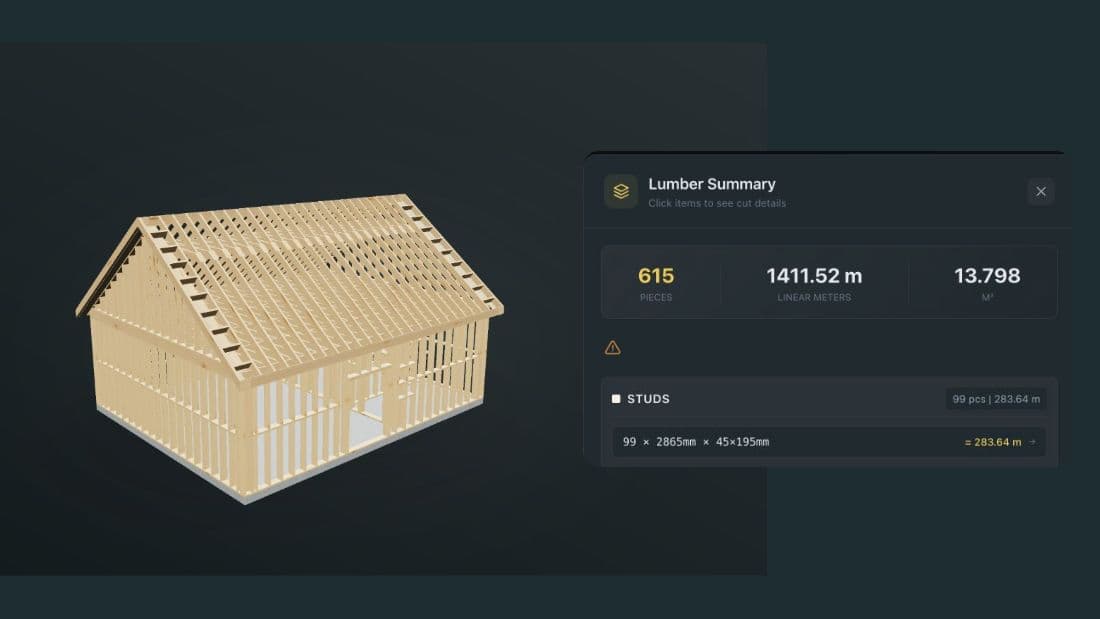
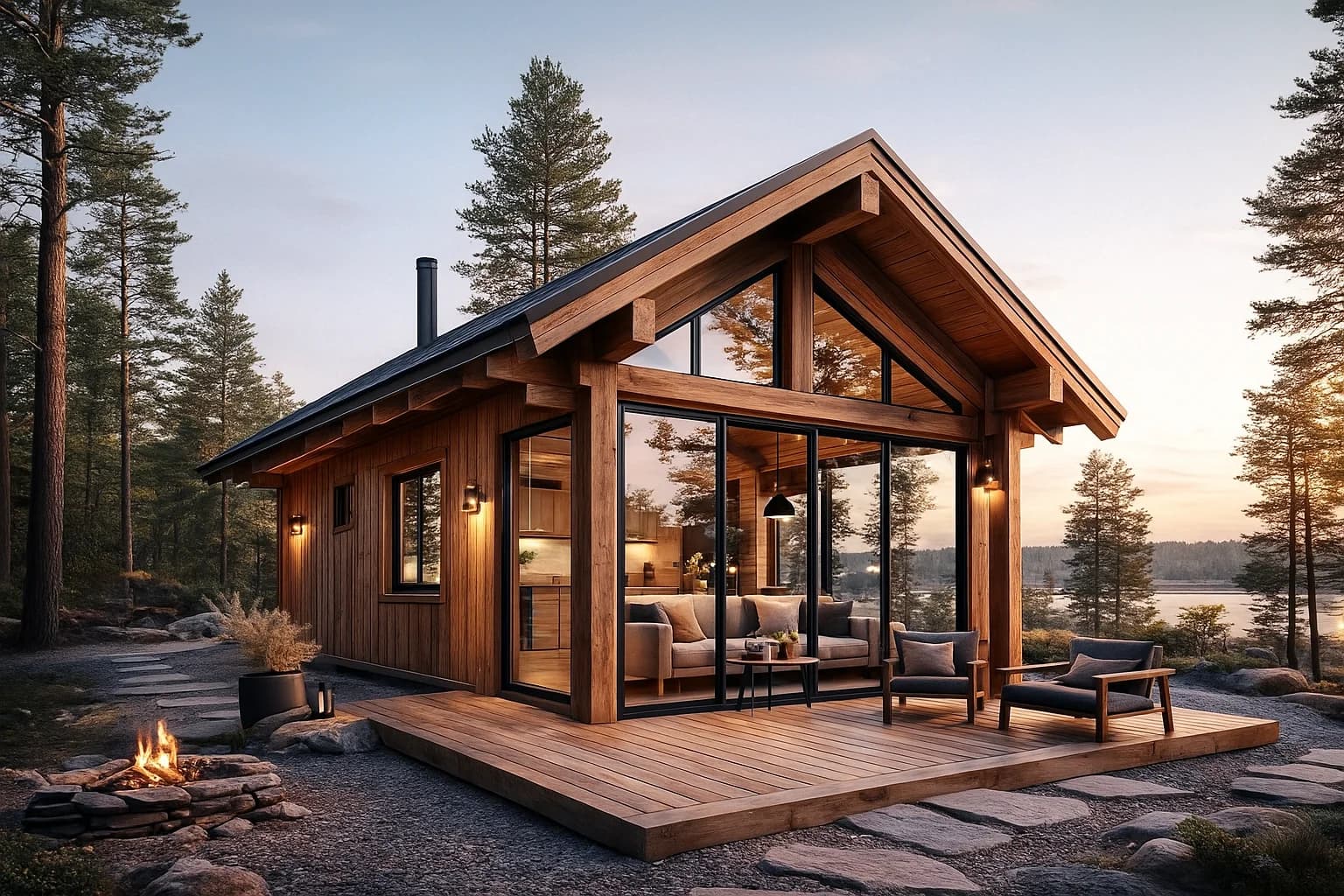
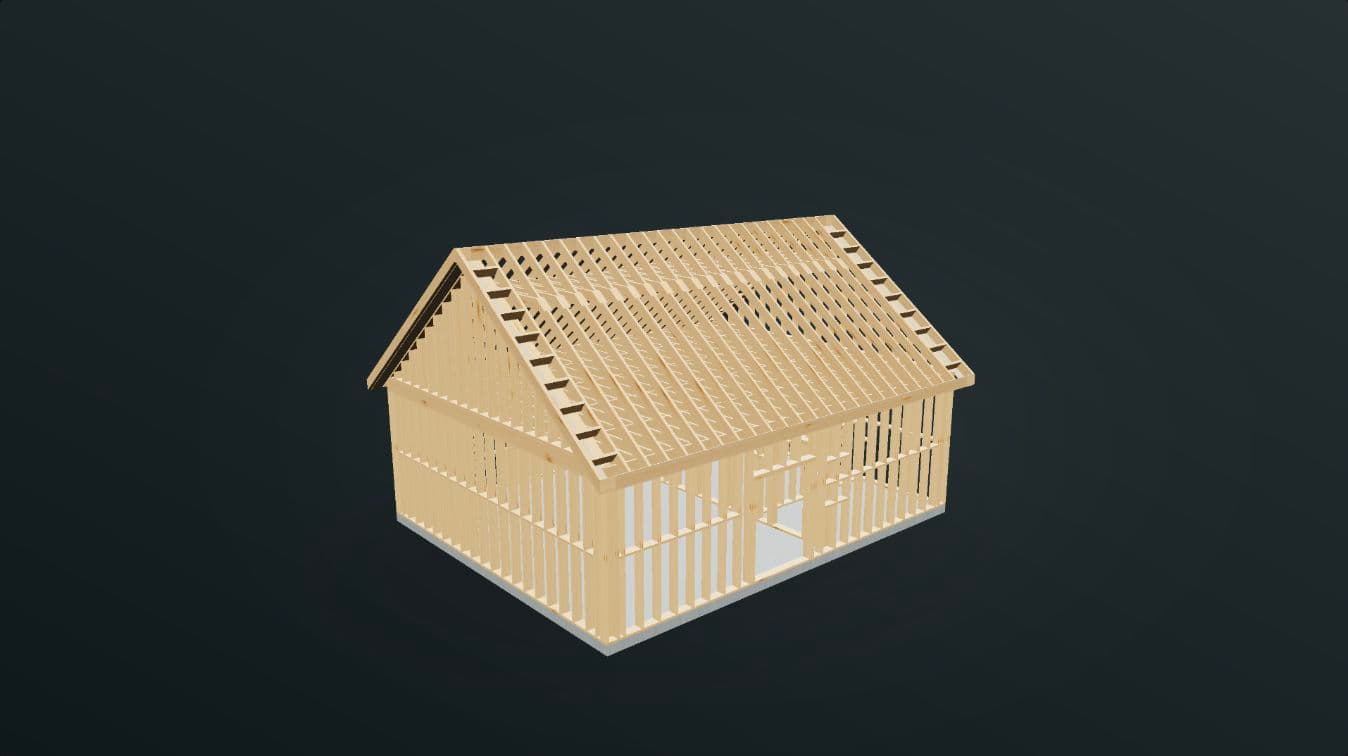
La maison mesure 8 × 10 m, soit environ 26 ft 3 in × 32 ft 9,7 in. Faites pivoter le modèle pour examiner les murs, les ouvertures et le toit. Utilisez ces vues pour déterminer les informations nécessaires à votre propre projet.
L'accès à l'éditeur nécessite une invitation. Une fois cet accès obtenu, vous pouvez créer votre projet dans le navigateur.
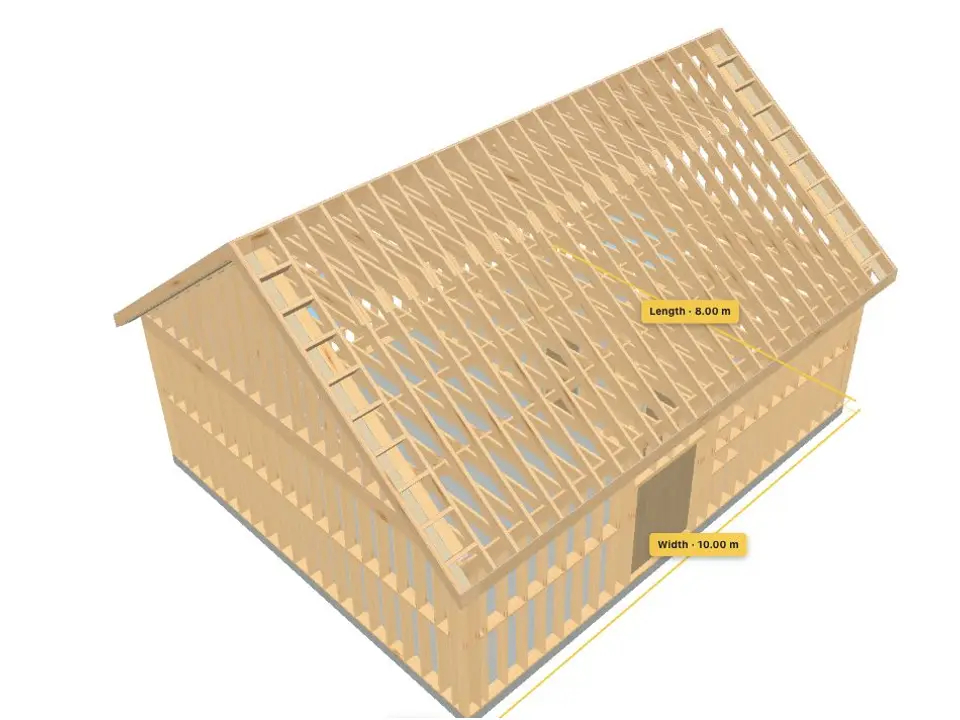
Modèle 3D dans FrameVerk.
2. Établissez le plan et les dimensions principales
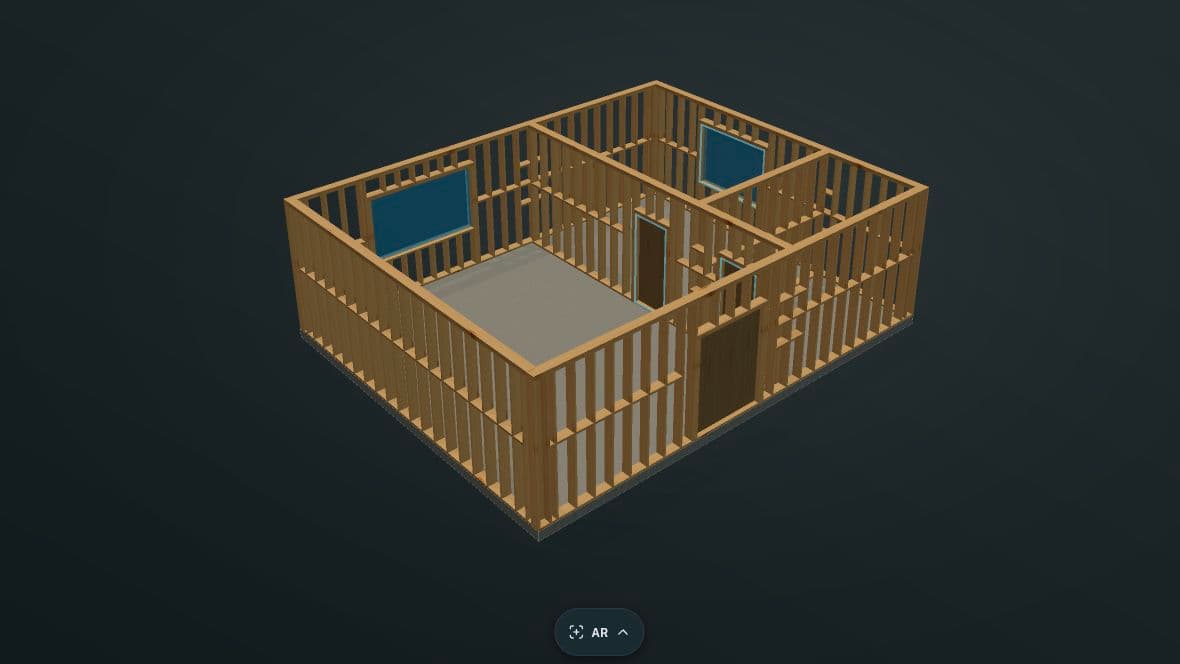
Commencez par l'emprise du bâtiment. Définissez les dimensions principales avant d'ajouter des détails. Le plan fournit un repère clair pour les murs et les espaces entre eux.
Gardez le cahier des charges à côté du modèle. Notez les dimensions que le projet doit respecter. Identifiez les ouvertures et les principaux éléments structurels nécessaires. Chaque modification ultérieure aura ainsi un objectif clair.
FrameVerk relie le plan et les vues 3D au même projet. Vous pouvez vérifier le résultat dans l'espace à mesure que vous développez l'agencement.
3. Ajoutez l'ossature sous forme d'éléments en bois
Construisez le projet avec des murs, des ouvertures, des poteaux, des poutres et des planchers. Les commandes sont adaptées à la conception d'ossatures bois. Les pièces possèdent des dimensions et une identité qui les relient aux données de matériaux.
Avancez dans la structure selon un ordre clair. Ajoutez d'abord les éléments principaux. Examinez ensuite les ouvertures et les pièces qui les entourent. Passez du plan à la vue 3D lorsqu'un assemblage nécessite un examen plus précis.
Choisissez une pièce pour effectuer un contrôle. Retrouvez-la dans le modèle. Comparez sa section et sa longueur avec sa fiche dans la liste de matériaux. Cette méthode permet de comprendre concrètement le lien entre le dessin et la liste.
4. Définissez le toit avec l'ossature située en dessous
Choisissez la forme du toit. Définissez ses dimensions, sa pente et son orientation. Vérifiez ensuite l'entraxe des pièces et les débords. Les commandes de toiture créent la charpente à partir de ces données.
Examinez le toit avec les murs, les poteaux et les poutres. Vérifiez le résultat en 2D et en 3D après une modification. La maison publique constitue un repère utile, car sa toiture et l'ossature de ses murs sont visibles ensemble.
Nous estimons à environ deux minutes la durée de création de cet exemple. Cette durée concerne cet exemple. La séquence de travail enregistrée est accélérée ; d'autres projets et leurs vérifications peuvent prendre plus de temps.
5. Vérifiez les informations sur le bois
Le modèle constitue la base de la liste de bois. Vérifiez les sections, les longueurs et les quantités avant de les utiliser pour le chiffrage. Séparez les pièces dont les longueurs ou les coupes diffèrent.
Ce lien est utile lorsque le projet change. Vous pouvez vérifier les pièces concernées et leurs données de matériaux dans le même processus. Il n'est pas nécessaire de prendre un dessin séparé comme référence pour chaque ligne de la liste.
Ce guide couvre le modèle, les quantités affichées et la vérification du projet partagé en 3D.
6. Enregistrez le projet et partagez-le pour vérification
Enregistrez la version du projet avant de demander à quelqu'un de la vérifier. FrameVerk permet de partager un lien 3D en lecture seule. Le destinataire peut examiner le modèle partagé sans compte.
Utilisez le modèle pour rendre la vérification précise. Identifiez le mur, le bord du toit ou l'ouverture à examiner. Notez la modification nécessaire avant la prochaine version du projet.
Avant la construction, obtenez l'étude technique, les autorisations et les vérifications professionnelles appropriées. Le travail dans le navigateur accompagne la conception et la préparation tout au long de ce processus.
Commencez par un modèle que vous pouvez examiner
Ouvrez la démonstration de la maison indiquée ci-dessous. Suivez l'ossature de son emprise jusqu'au toit. Inscrivez-vous ensuite sur la liste d'attente du guide de conception dans le navigateur pour demander l'accès anticipé à l'éditeur.
Ouvrir la démonstration publique de la maison en 3D
Sources
- FrameVerk, “Browser-based timber-frame design with nothing to install,” consulté le 25 septembre 2026 : https://frameverk.com/en/features/browser-based-design
- FrameVerk, “Timber-frame CAD built around real structural members,” consulté le 25 septembre 2026 : https://frameverk.com/en/features/timber-frame-cad
- FrameVerk, “Roof framing connected to the timber-frame project,” consulté le 25 septembre 2026 : https://frameverk.com/en/features/roof-framing
- FrameVerk, “Timber takeoff and cut lists generated from the model,” consulté le 25 septembre 2026 : https://frameverk.com/en/features/cut-list-takeoff
- FrameVerk, “Demo tiny,” modèle public de maison en lecture seule, consulté le 25 septembre 2026 : https://frameverk.com/share/2673ffd2-b5ba-4380-9133-f0821e077b8b