Diseña una estructura de madera en el navegador: guía completa
Sigue una estructura de madera desde las primeras dimensiones hasta la revisión 3D y la lista de materiales con un modelo público de casa.
FrameVerk conecta la planta de tu estructura de madera, el modelo 3D y los datos de materiales en un navegador. No necesitas instalar una aplicación CAD. Puedes desarrollar la estructura en 2D, examinarla en 3D y revisar la información de madera que procede del modelo.
Esta guía sigue el proceso desde las primeras dimensiones hasta compartir el diseño. También muestra qué puedes examinar antes de solicitar acceso al editor.
1. Abre el ejemplo en el portátil que ya utilizas
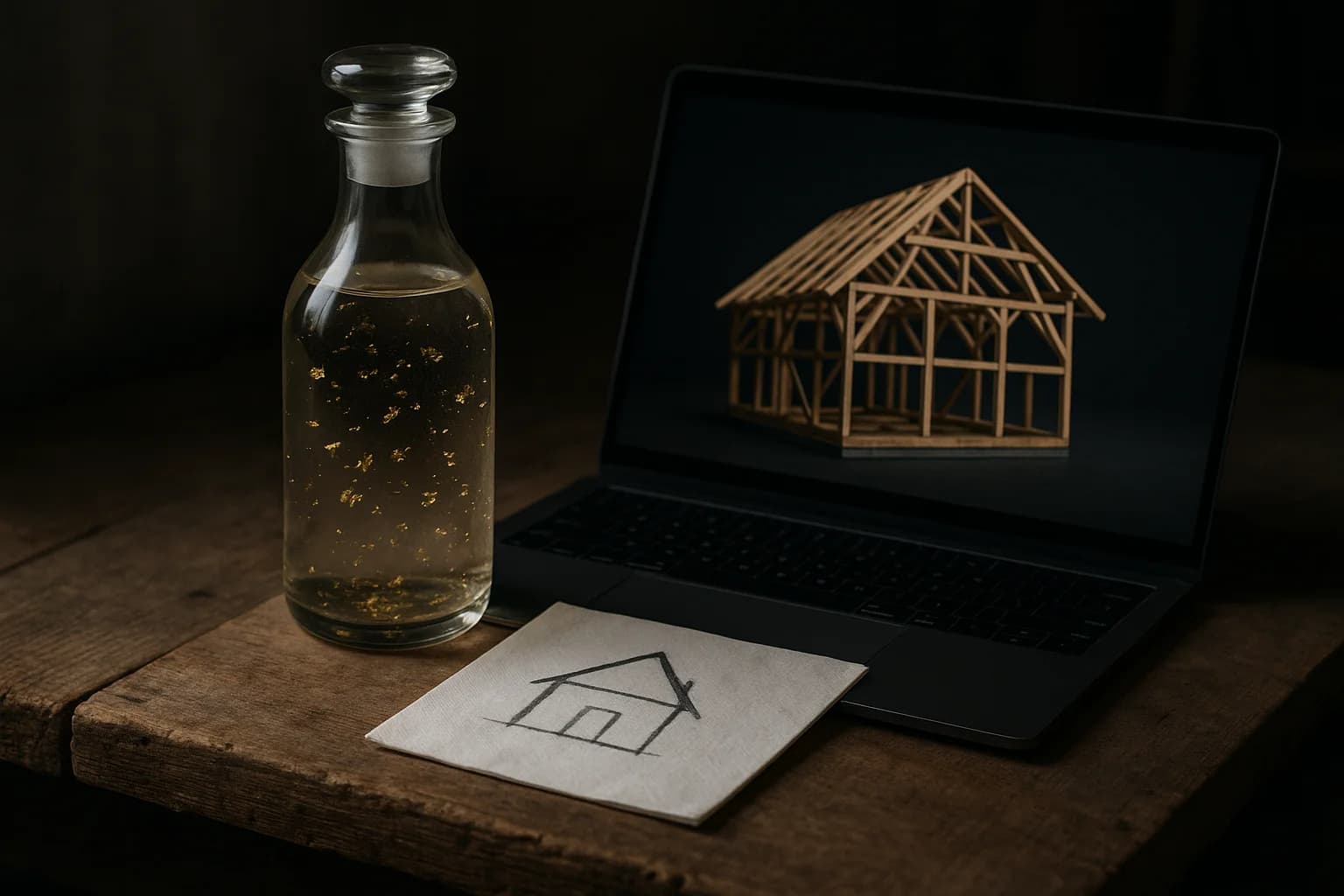
Empieza con la demostración pública de la casa. No necesitas una cuenta para examinarla. FrameVerk funciona en un navegador de escritorio moderno, por lo que no hay que instalar una aplicación CAD. Prueba el modelo en el portátil que utilizas para trabajar.
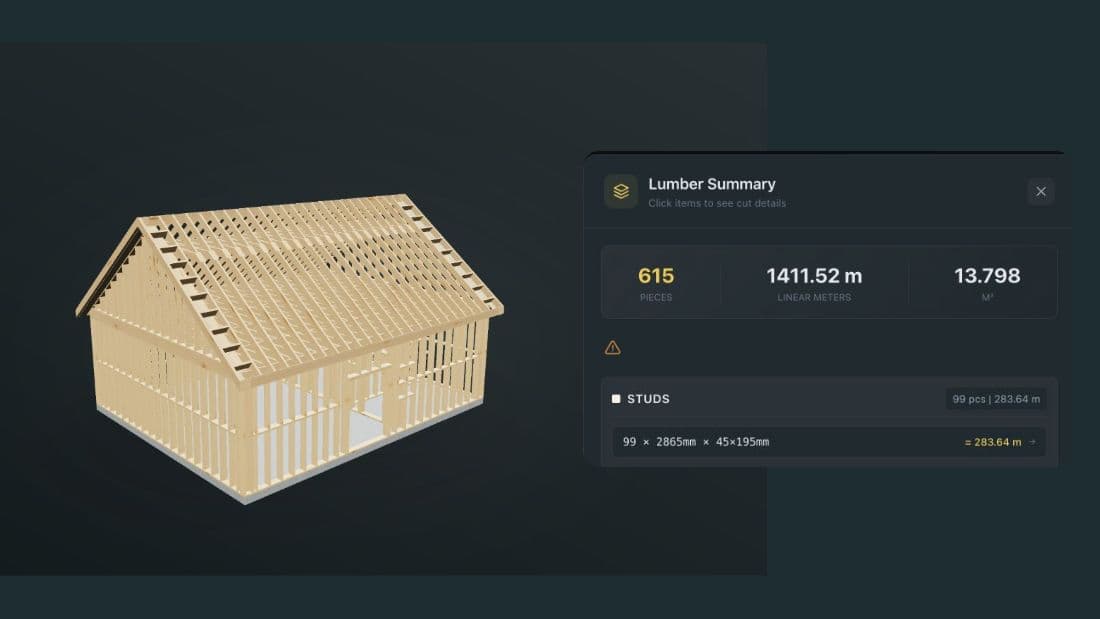
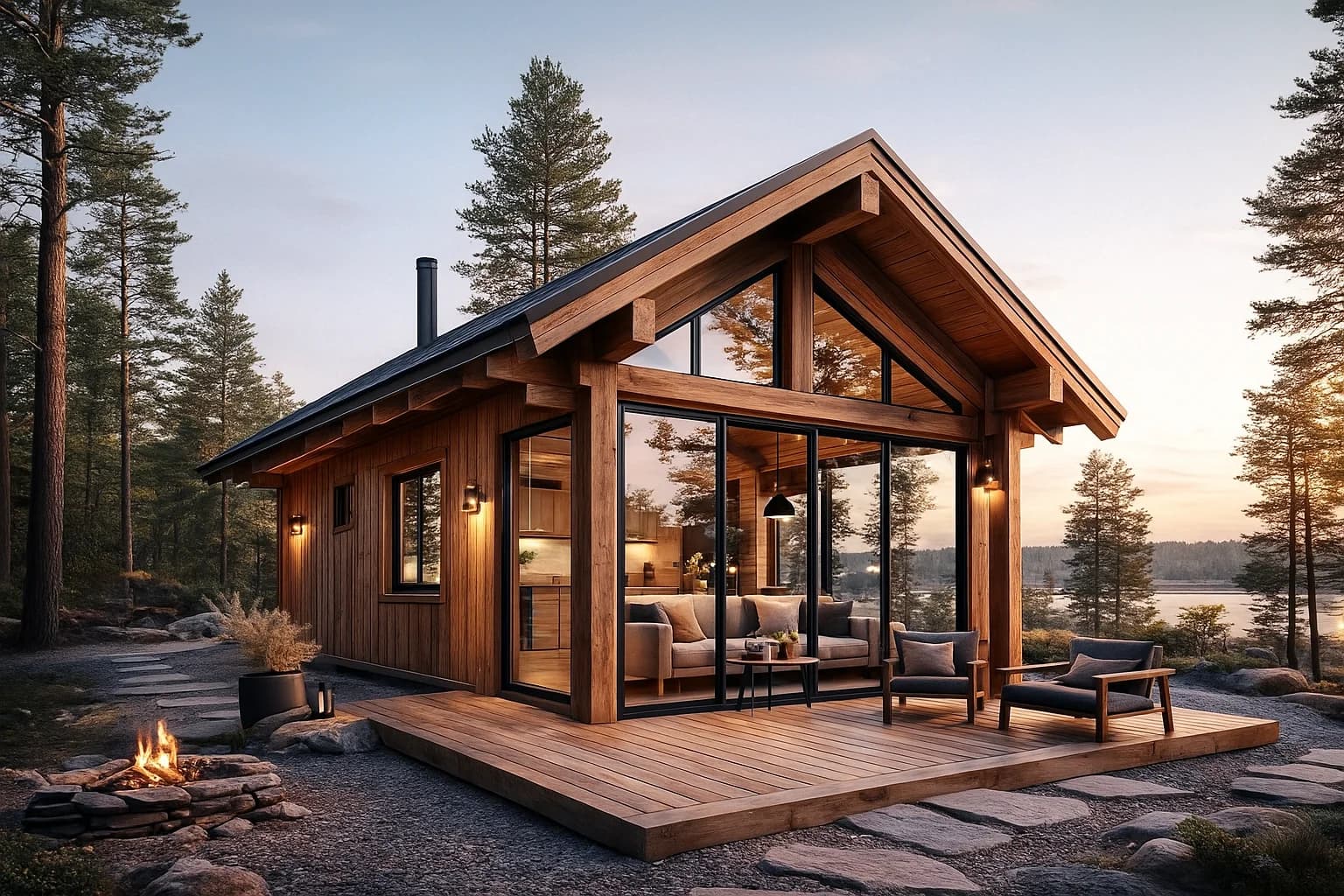
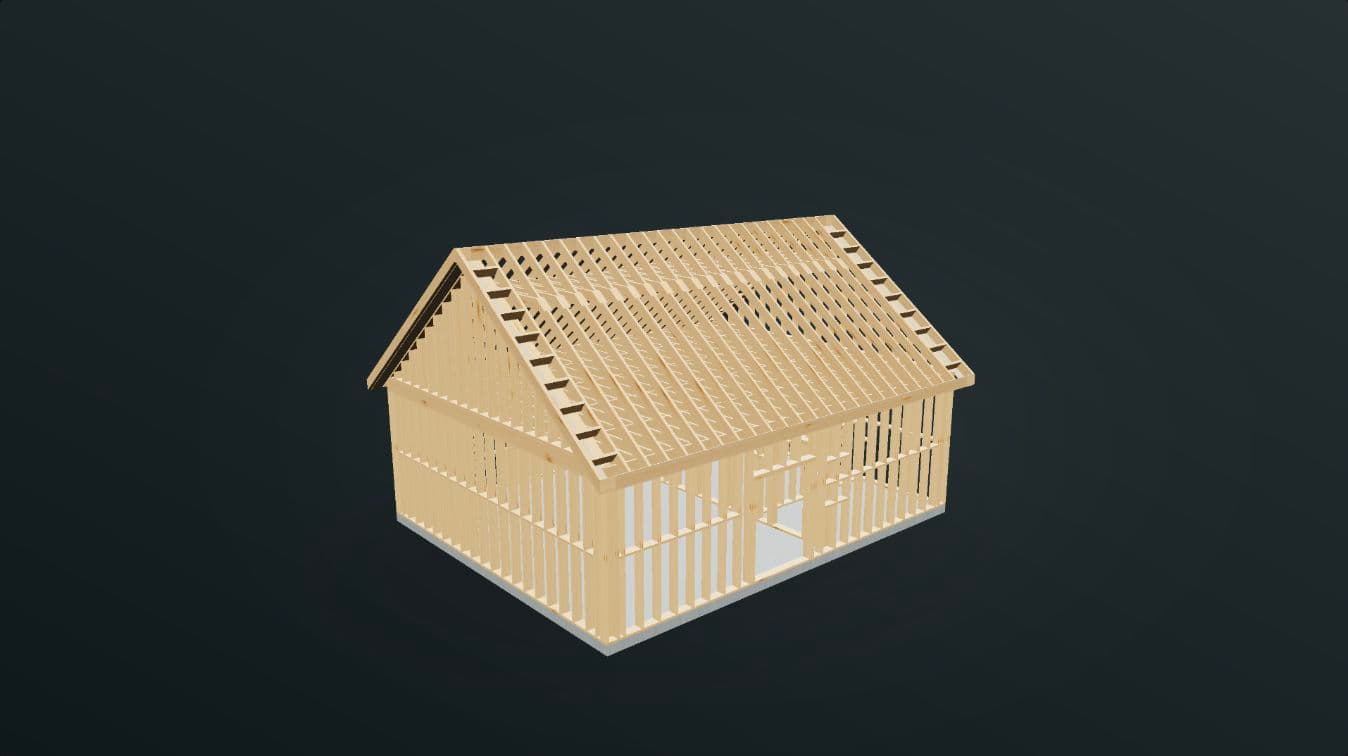
La casa mide 8 × 10 m, aproximadamente 26 ft 3 in × 32 ft 9,7 in. Gira el modelo para examinar las paredes, los huecos y la cubierta. Usa estas vistas para decidir qué información necesitas para tu proyecto.
El acceso al editor requiere una invitación. Cuando recibas el acceso, podrás crear tu propio proyecto en el navegador.
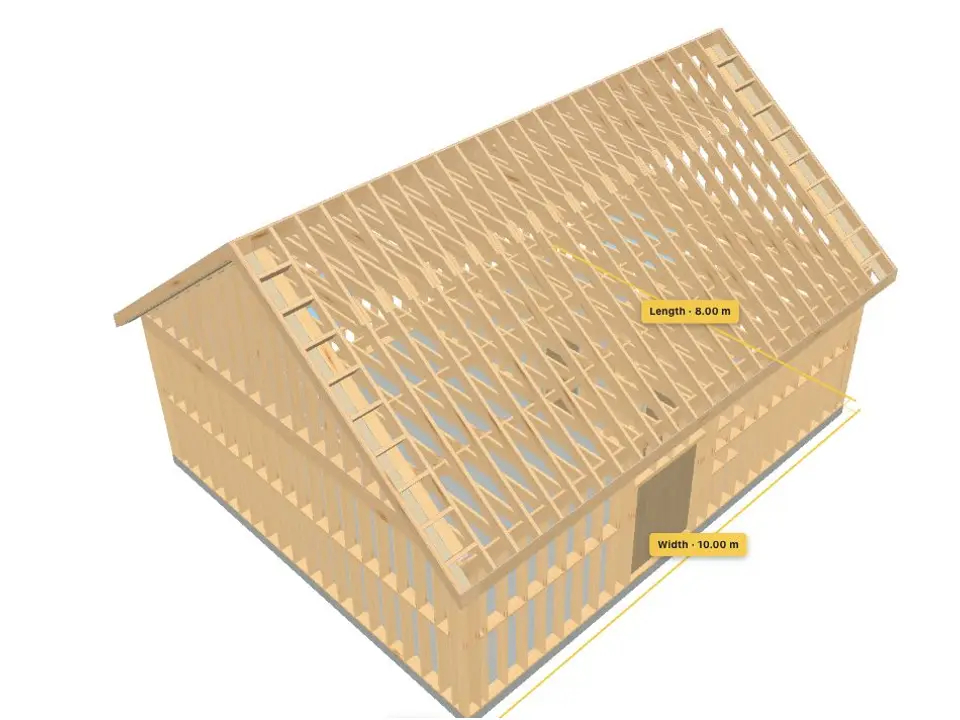
Modelo 3D en FrameVerk.
2. Establece la planta y las dimensiones principales
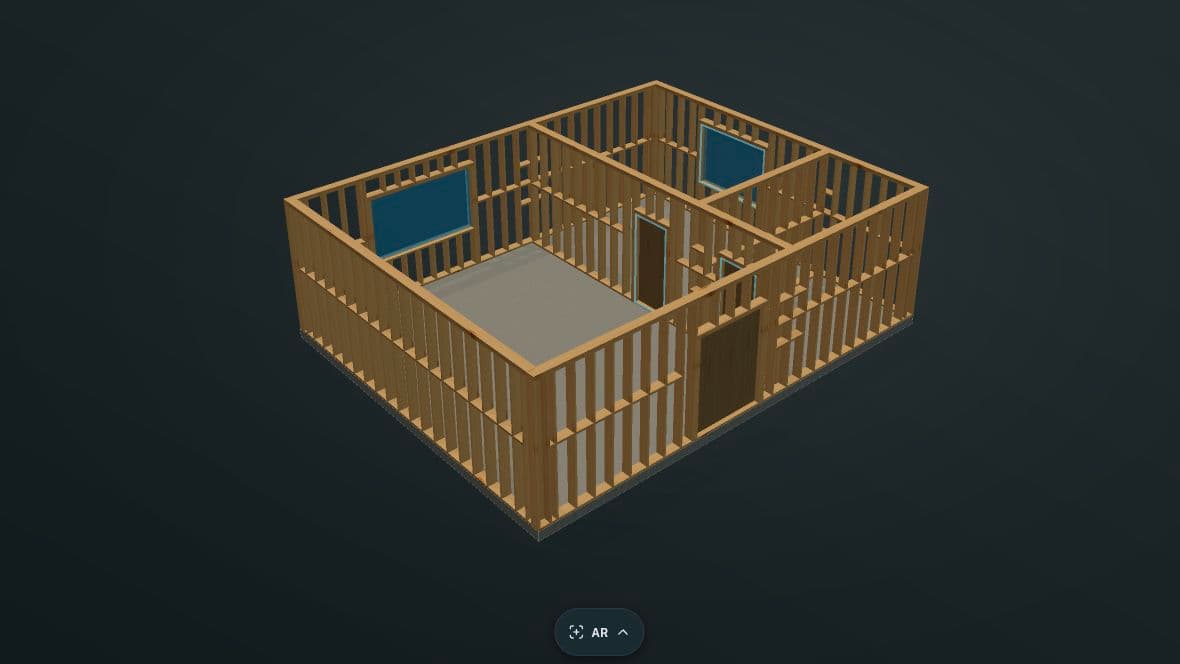
Empieza por el contorno del edificio en planta. Define las dimensiones principales antes de añadir detalles. La planta ofrece una referencia clara para las paredes y los espacios entre ellas.
Mantén los requisitos de diseño junto al modelo. Anota las dimensiones que debe cumplir el proyecto. Identifica los huecos y los elementos estructurales principales que necesita el diseño. Así, cada cambio posterior tendrá un propósito claro.
FrameVerk conecta la planta y las vistas 3D con el mismo proyecto. Puedes comprobar el resultado espacial mientras desarrollas la distribución.
3. Añade la estructura mediante elementos de madera
Construye el proyecto con paredes, huecos, pilares, vigas y forjados. Los controles son específicos para estructuras de entramado de madera. Las piezas tienen dimensiones e identidad que las conectan con la información de materiales.
Recorre la estructura en un orden claro. Añade primero los elementos principales. Después examina los huecos y las piezas que los rodean. Alterna entre la planta y la vista 3D cuando una unión necesite una revisión más detallada.
Elige una pieza para comprobarla. Localízala en el modelo. Compara su sección y longitud con su registro en la lista de materiales. Es una forma práctica de comprender la conexión entre el dibujo y la lista.
4. Define la cubierta junto con la estructura inferior
Elige la forma de la cubierta. Define sus dimensiones, pendiente y dirección. Después revisa la separación entre piezas y los aleros. Los controles de cubierta crean su estructura a partir de estos datos.
Examina la cubierta junto con las paredes, los pilares y las vigas. Comprueba el resultado en 2D y 3D después de un cambio. La casa pública ofrece una referencia útil porque su cubierta y el entramado de sus paredes son visibles juntos.
Nuestra estimación para este ejemplo es de unos dos minutos. Ese tiempo corresponde a este ejemplo. La secuencia de edición grabada está acelerada; otros diseños y sus comprobaciones pueden necesitar más tiempo.
5. Revisa la información de madera
El modelo proporciona la base de la lista de madera. Revisa las secciones, longitudes y cantidades antes de utilizarlas para calcular precios. Mantén separadas las piezas con longitudes o cortes diferentes.
Esta conexión resulta útil cuando cambia el diseño. Puedes revisar las piezas afectadas y sus registros de materiales dentro del mismo flujo de trabajo. No necesitas utilizar un dibujo separado como referencia principal para cada entrada de la lista.
Esta guía abarca el modelo, las cantidades mostradas y la revisión 3D del proyecto compartido.
6. Guarda el diseño y compártelo para su revisión
Guarda la versión del proyecto antes de pedir a alguien que la revise. FrameVerk permite compartir un enlace 3D de solo lectura. El destinatario puede examinar el modelo compartido sin una cuenta.
Usa el modelo para concretar la revisión. Identifica la pared, el borde de la cubierta o el hueco que requiere atención. Anota el cambio necesario antes de la siguiente versión del diseño.
Antes de construir, obtén la revisión técnica, los permisos y las comprobaciones profesionales correspondientes. El flujo de trabajo en el navegador ayuda al diseño y la planificación durante todo este proceso.
Empieza con un modelo que puedas examinar
Abre la demostración de la casa indicada abajo. Sigue la estructura desde su contorno en planta hasta la cubierta. Después inscríbete en la lista de acceso anticipado desde la guía de diseño en el navegador para solicitar acceso al editor.
Abre la demostración pública de la casa en 3D
Fuentes
- FrameVerk, “Browser-based timber-frame design with nothing to install,” comprobado el 25 de septiembre de 2026: https://frameverk.com/en/features/browser-based-design
- FrameVerk, “Timber-frame CAD built around real structural members,” comprobado el 25 de septiembre de 2026: https://frameverk.com/en/features/timber-frame-cad
- FrameVerk, “Roof framing connected to the timber-frame project,” comprobado el 25 de septiembre de 2026: https://frameverk.com/en/features/roof-framing
- FrameVerk, “Timber takeoff and cut lists generated from the model,” comprobado el 25 de septiembre de 2026: https://frameverk.com/en/features/cut-list-takeoff
- FrameVerk, “Demo tiny,” modelo público de casa de solo lectura, comprobado el 25 de septiembre de 2026: https://frameverk.com/share/2673ffd2-b5ba-4380-9133-f0821e077b8b