Prosjekter en trekonstruksjon i nettleseren: komplett guide
Følg en trekonstruksjon fra de første målene til 3D-gjennomgang og materialliste. Se arbeidsflyten gjennom en offentlig husmodell.
FrameVerk samler planen for trekonstruksjonen, 3D-modellen og materialopplysningene i en nettleser. Du trenger ikke å installere et CAD-program. Du kan utvikle konstruksjonen i 2D, undersøke den i 3D og kontrollere trelastopplysningene fra modellen.
Denne guiden følger prosessen fra de første målene til deling av prosjektet. Den viser også hva du kan undersøke før du ber om tilgang til redigeringsverktøyet.
1. Åpne eksemplet på den bærbare PC-en du allerede bruker
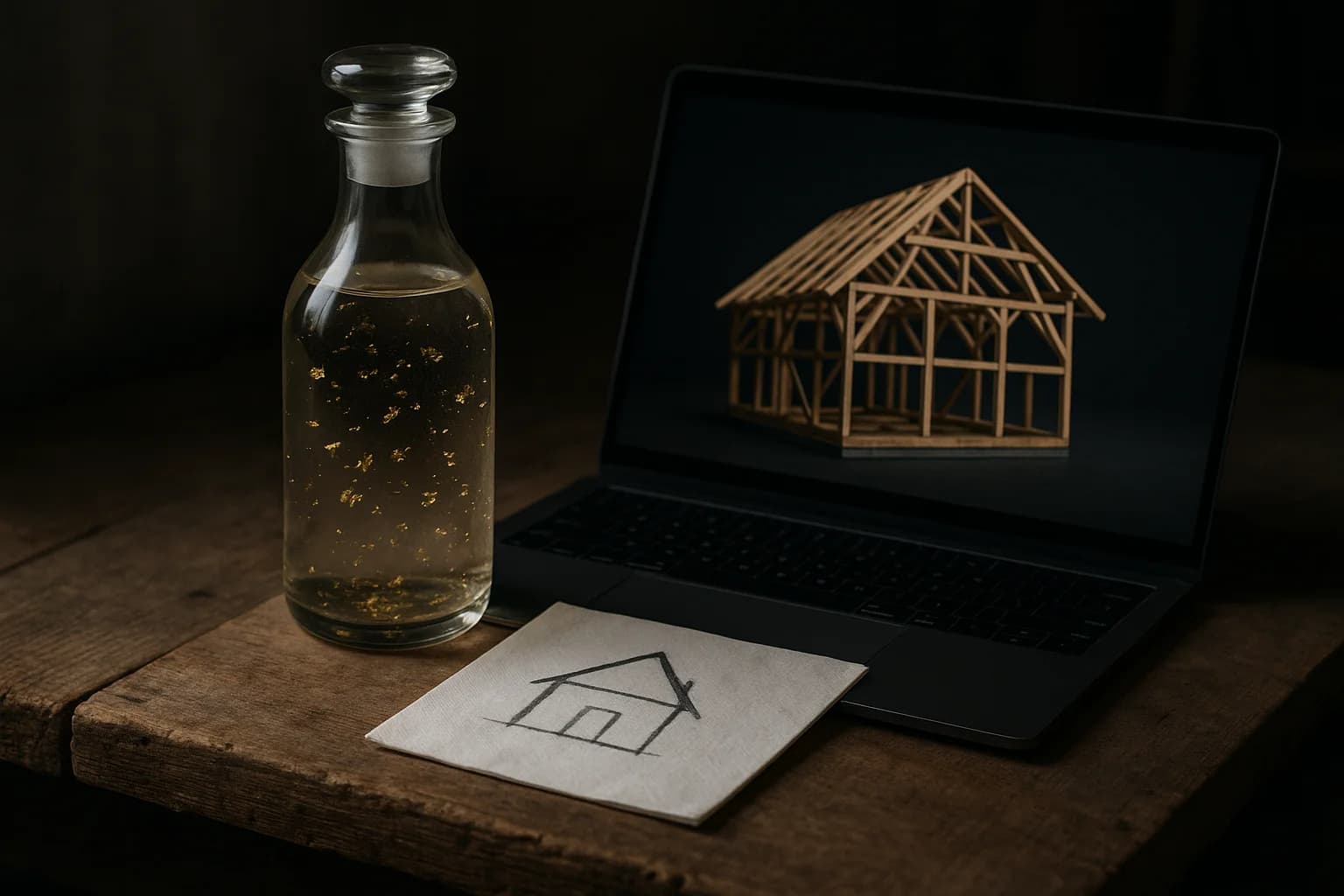
Begynn med den offentlige husdemoen. Du trenger ingen konto for å undersøke den. FrameVerk kjører i en moderne nettleser på datamaskinen, så du trenger ikke å installere et CAD-program. Prøv modellen på den bærbare PC-en du bruker i arbeidet.
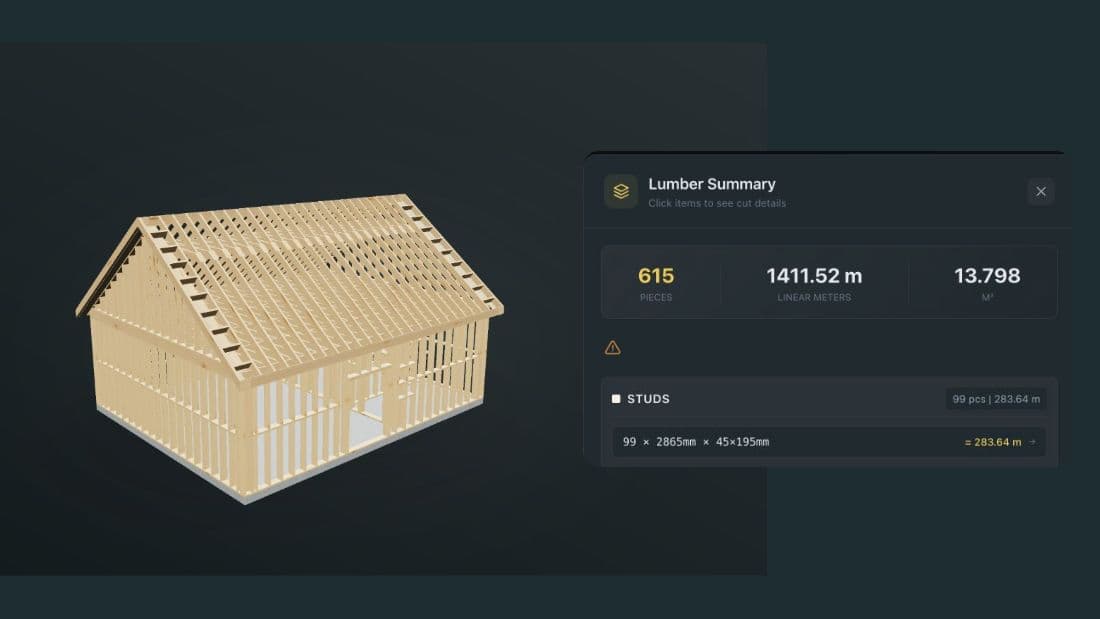
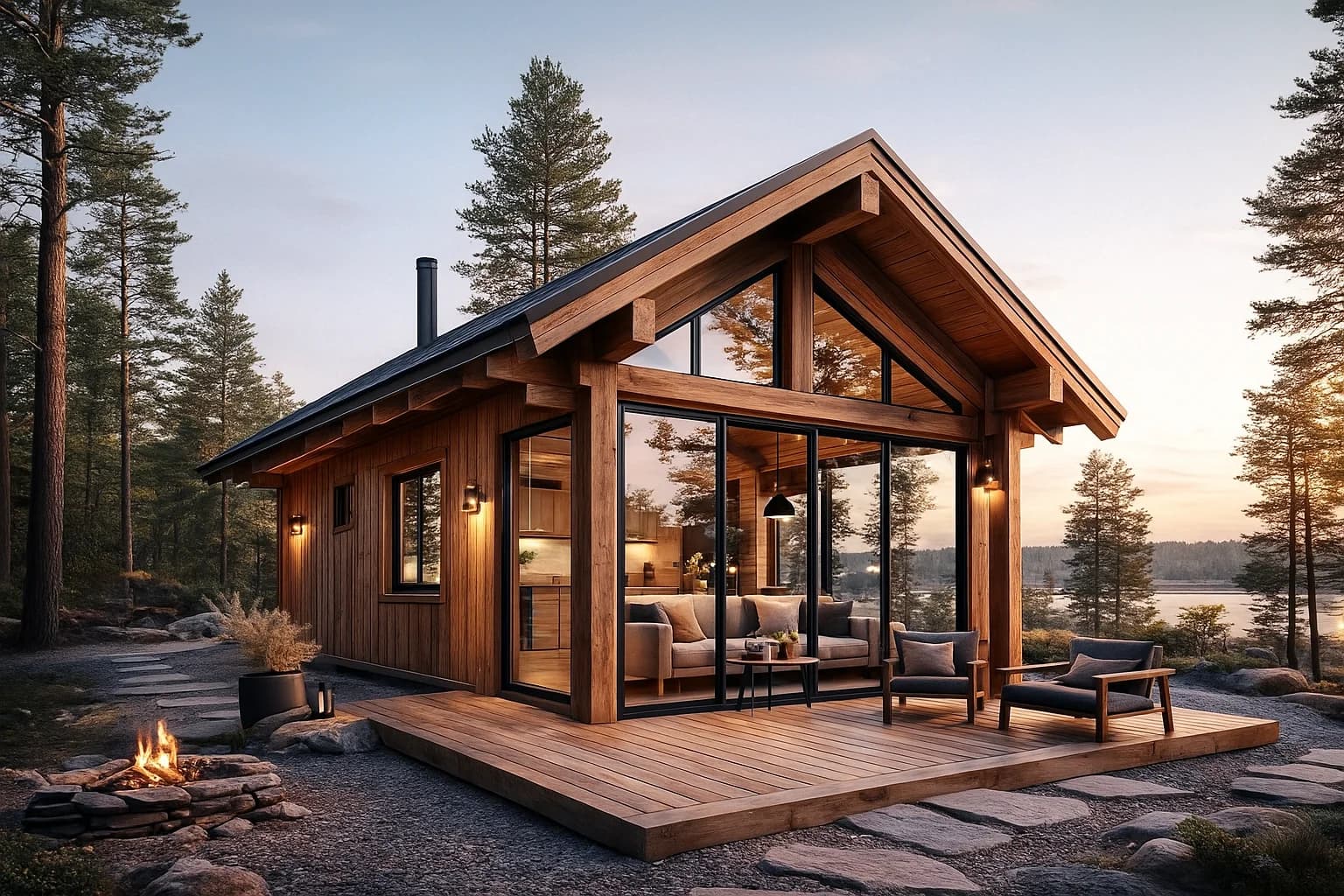
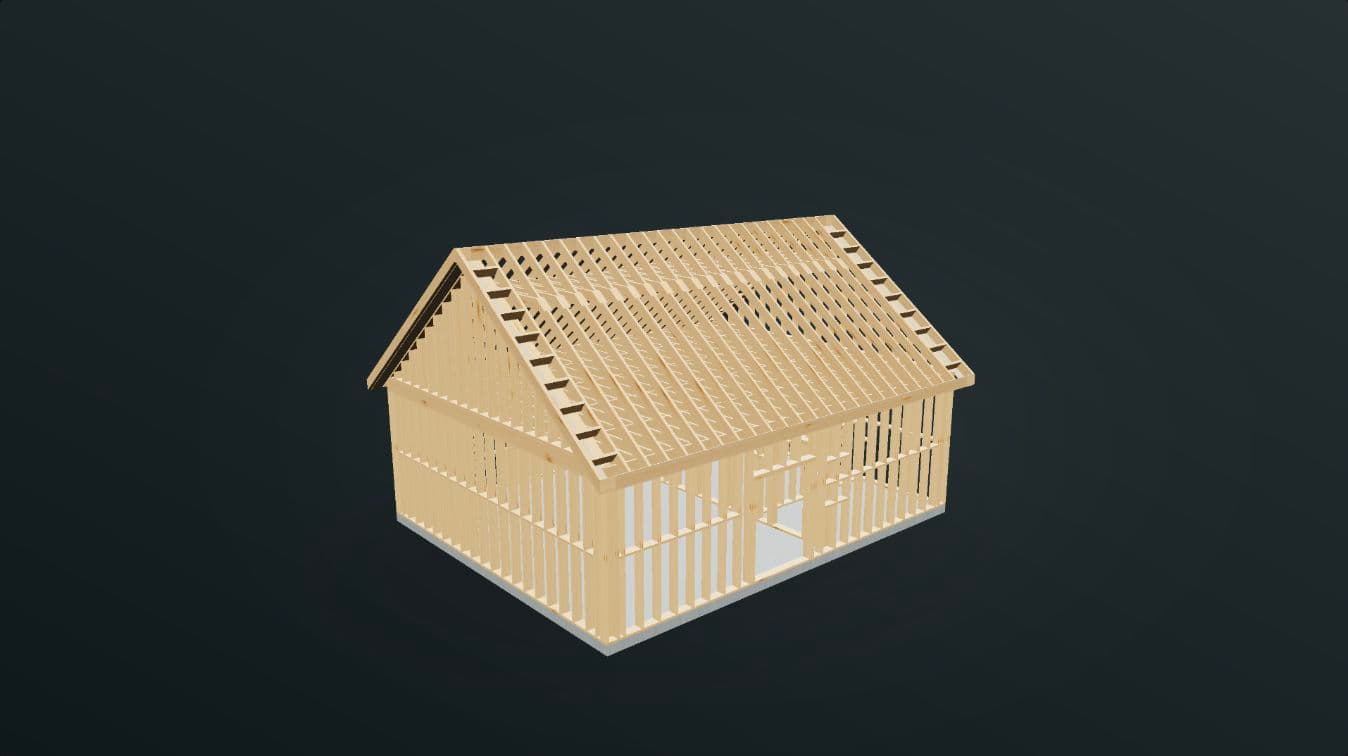
Huset måler 8 × 10 m, omtrent 26 ft 3 in × 32 ft 9,7 in. Roter modellen for å undersøke veggene, åpningene og taket. Bruk visningene til å avgjøre hvilke opplysninger du trenger til ditt eget prosjekt.
Tilgang til redigeringsverktøyet krever en invitasjon. Når du har fått tilgang, kan du opprette ditt eget prosjekt i nettleseren.
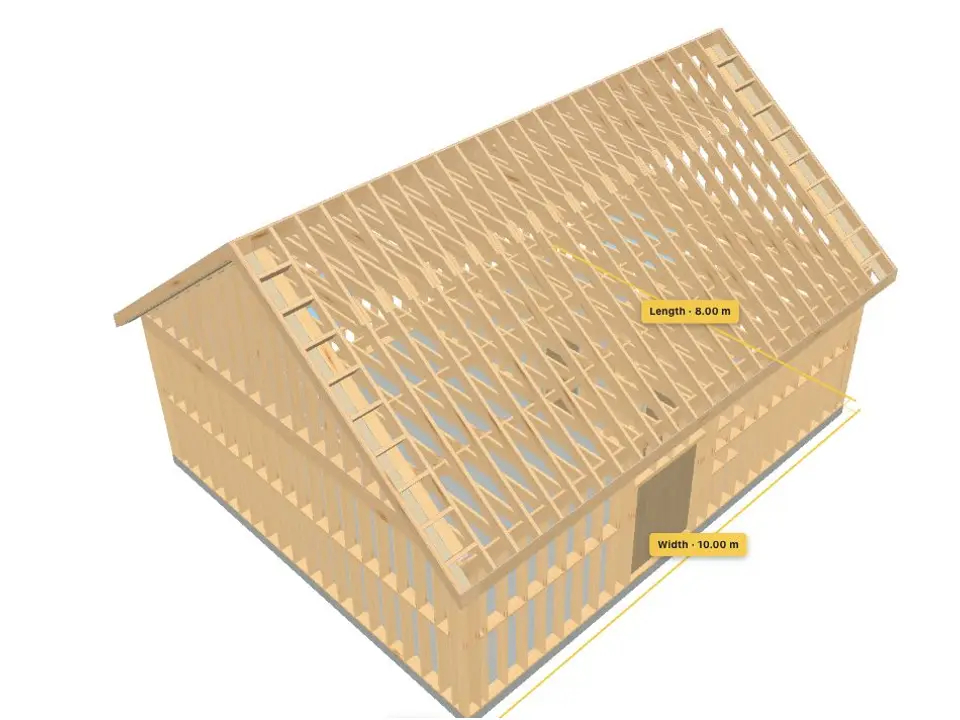
3D-modell i FrameVerk.
2. Fastsett planen og hovedmålene
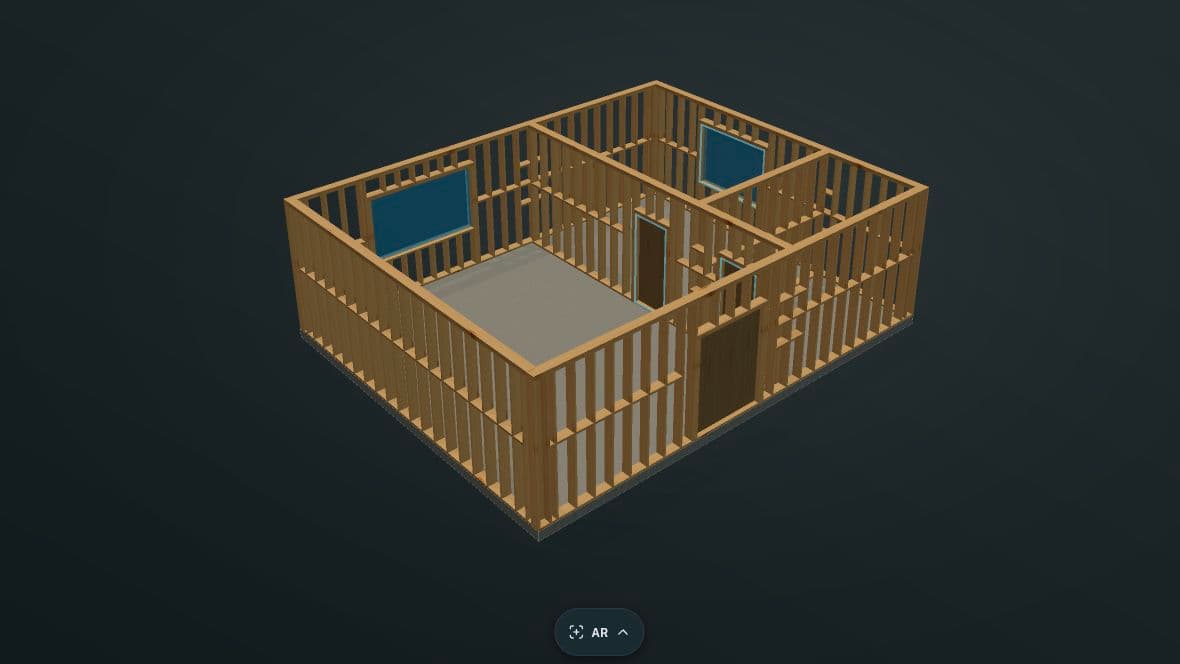
Begynn med bygningens grunnriss. Angi hovedmålene før du legger til flere detaljer. Planen gir en tydelig referanse for veggene og rommene mellom dem.
Ha prosjektkravene ved siden av modellen. Noter målene prosjektet må oppfylle. Finn åpningene og de viktigste konstruksjonselementene som prosjektet trenger. Da får hver senere endring et tydelig formål.
FrameVerk knytter planen og 3D-visningene til det samme prosjektet. Du kan kontrollere den romlige løsningen mens du utvikler utformingen.
3. Bygg opp konstruksjonen med treelementer
Bygg opp prosjektet med vegger, åpninger, stolper, bjelker og etasjeskillere. Verktøyene er laget for arbeid med trekonstruksjoner. Delene har mål og identitet som knytter dem til materialopplysningene.
Arbeid gjennom konstruksjonen i en tydelig rekkefølge. Legg til hovedelementene først. Undersøk deretter åpningene og delene rundt dem. Bytt mellom planen og 3D-visningen når en forbindelse trenger nærmere gjennomgang.
Velg én del som kontroll. Finn den i modellen. Sammenlign tverrsnittet og lengden med den tilhørende posten i materiallisten. Dette er en praktisk måte å forstå sammenhengen mellom tegningen og listen på.
4. Definer taket sammen med konstruksjonen under
Velg takformen. Angi mål, takvinkel og retning. Kontroller deretter avstanden mellom delene og takutstikkene. Takverktøyene oppretter takkonstruksjonen ut fra disse verdiene.
Undersøk taket sammen med veggene, stolpene og bjelkene. Kontroller resultatet i 2D og 3D etter en endring. Den offentlige husmodellen er en nyttig referanse fordi taket og veggkonstruksjonen er synlige sammen.
Vårt anslag for dette eksemplet er omtrent to minutter. Tiden gjelder dette eksemplet. Den innspilte redigeringssekvensen er vist i høyere hastighet; andre prosjekter og kontrollene deres kan ta lengre tid.
5. Kontroller trelastopplysningene
Modellen gir grunnlaget for trelastlisten. Kontroller tverrsnitt, lengder og antall før du bruker dem til prising. Hold deler med forskjellige lengder eller kutt adskilt.
Denne sammenhengen er nyttig når prosjektet endres. Du kan kontrollere de berørte delene og materialopplysningene deres i samme arbeidsflyt. Du trenger ikke å bruke en separat tegning som referanse for hver post i listen.
Denne guiden dekker modellen, de viste mengdene og gjennomgangen av det delte prosjektet i 3D.
6. Lagre prosjektet og del det for gjennomgang
Lagre prosjektversjonen før du ber noen om å gjennomgå den. FrameVerk støtter en 3D-lenke med bare visningstilgang. Mottakeren kan undersøke den delte modellen uten konto.
Bruk modellen til å gjøre gjennomgangen konkret. Finn veggen, takkanten eller åpningen som trenger oppmerksomhet. Noter den nødvendige endringen før neste prosjektversjon.
Før bygging må du innhente nødvendige ingeniørvurderinger, tillatelser og faglige kontroller. Arbeidsflyten i nettleseren støtter prosjektering og planlegging gjennom denne prosessen.
Begynn med en modell du kan undersøke
Åpne husdemoen som er oppført nedenfor. Følg konstruksjonen fra grunnrisset til taket. Meld deg deretter på ventelisten for tidlig tilgang via guiden om prosjektering i nettleseren for å be om tilgang til redigeringsverktøyet.
Åpne den offentlige husmodellen i 3D
Kilder
- FrameVerk, “Browser-based timber-frame design with nothing to install,” kontrollert 25. september 2026: https://frameverk.com/en/features/browser-based-design
- FrameVerk, “Timber-frame CAD built around real structural members,” kontrollert 25. september 2026: https://frameverk.com/en/features/timber-frame-cad
- FrameVerk, “Roof framing connected to the timber-frame project,” kontrollert 25. september 2026: https://frameverk.com/en/features/roof-framing
- FrameVerk, “Timber takeoff and cut lists generated from the model,” kontrollert 25. september 2026: https://frameverk.com/en/features/cut-list-takeoff
- FrameVerk, “Demo tiny,” offentlig husmodell med bare visningstilgang, kontrollert 25. september 2026: https://frameverk.com/share/2673ffd2-b5ba-4380-9133-f0821e077b8b