Hvorfor velge egen programvare for prosjektering av trekonstruksjoner?
Se hvordan FrameVerk kobler treelementer, 2D- og 3D-visninger, takkonstruksjon og prosjektdeling i nettleseren, uten CAD-installasjon.
FrameVerk lar deg prosjektere trekonstruksjoner i nettleseren. Du kan utvikle vegger, etasjeskillere, søyler, bjelker og tak i ett prosjekt. Bytt mellom plantegningen og 3D-modellen. Bruk det samme prosjektet til materialinformasjon og felles gjennomgang.
Denne sammenhengen er hovedgrunnen til å velge programvare som er laget for trekonstruksjoner. Arbeidet følger bygningen: plasser elementene, angi dimensjonene, undersøk konstruksjonen og vurder resultatet. FrameVerk samler disse oppgavene, slik at du kan konsentrere deg om konstruksjonen du vil bygge.
Start i nettleseren
FrameVerk kjører i en moderne nettleser på en datamaskin. Du kan begynne uten å installere et CAD-program og lagre prosjektet på nettet. Arbeidsområdet inneholder modellen, lagrede versjoner og tilhørende prosjektinformasjon.
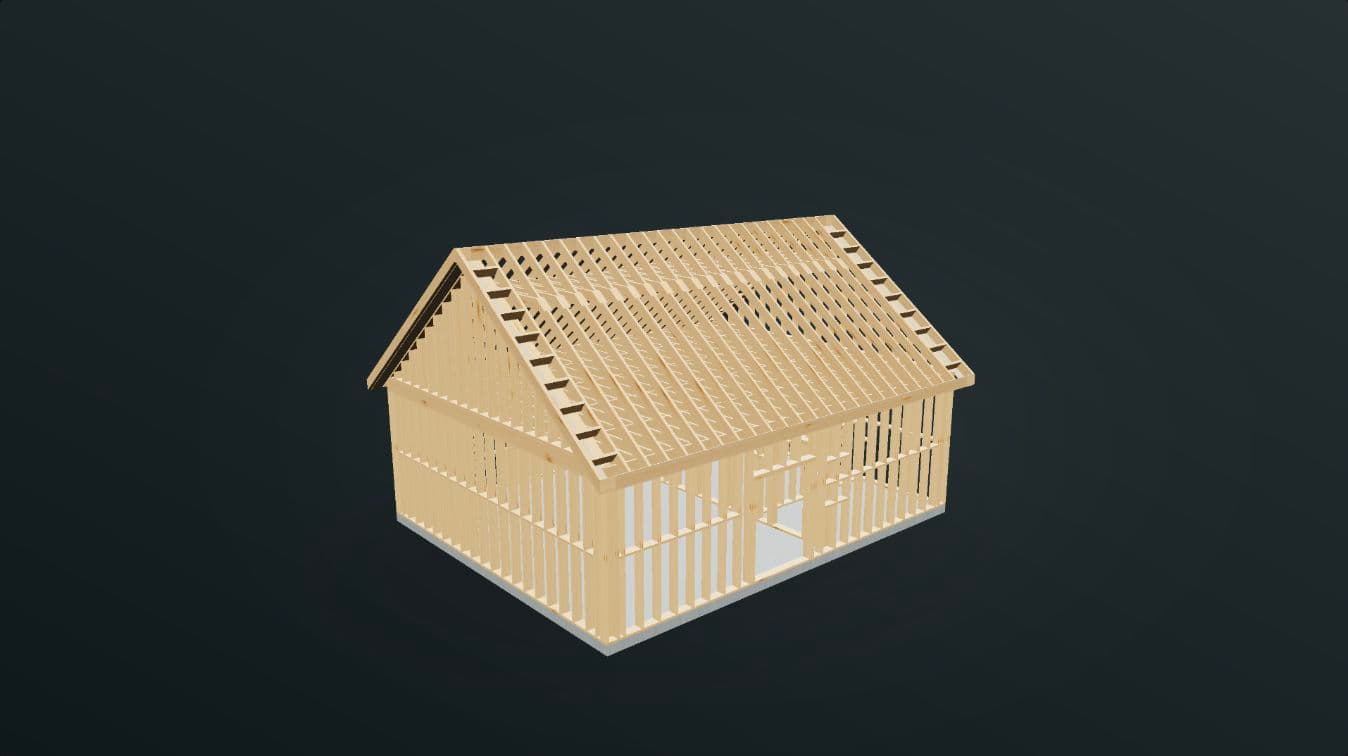
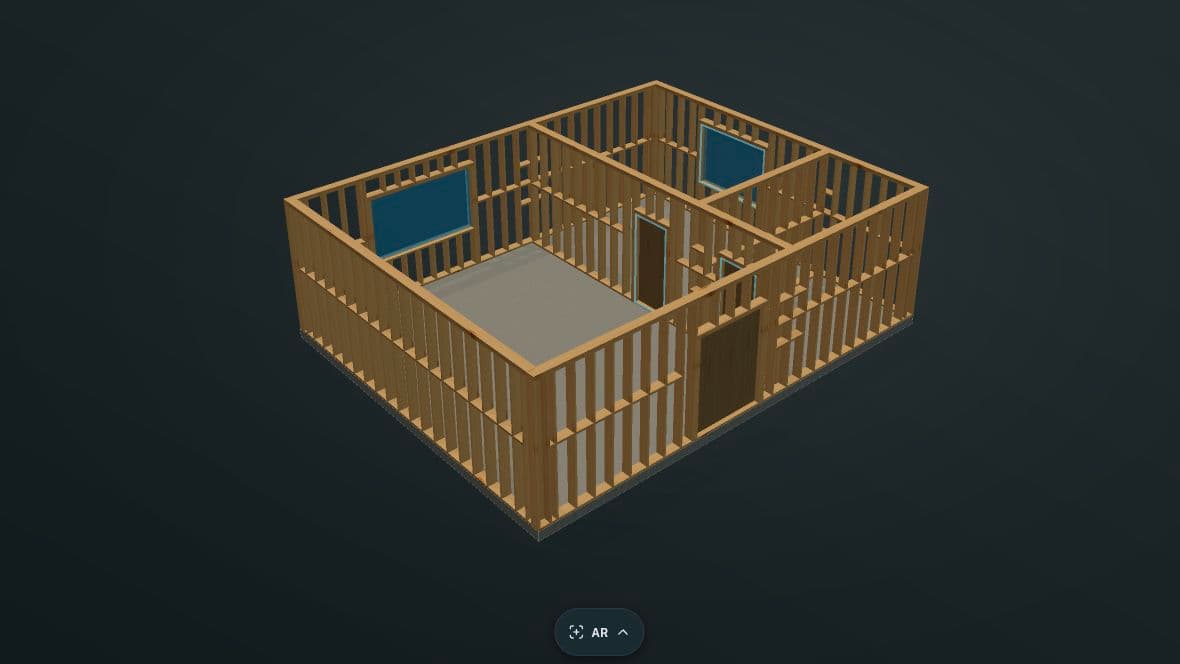
Det gir deg et enkelt utgangspunkt. Åpne den offentlige demonstrasjonen på den bærbare datamaskinen du allerede har. Prøv visningskontrollene. Roter huset. Undersøk en åpning. Se under taket. Du kan vurdere modellen før du ber om tilgang til redigering.
Vårt anslag for dette eksempelet er omtrent to minutter. Tiden gjelder dette eksempelet; andre prosjekter og kontrollene deres kan ta lengre tid. Det nyttige beviset er modellen du kan undersøke, sammen med det korte opptaket av modelleringen på startsiden.
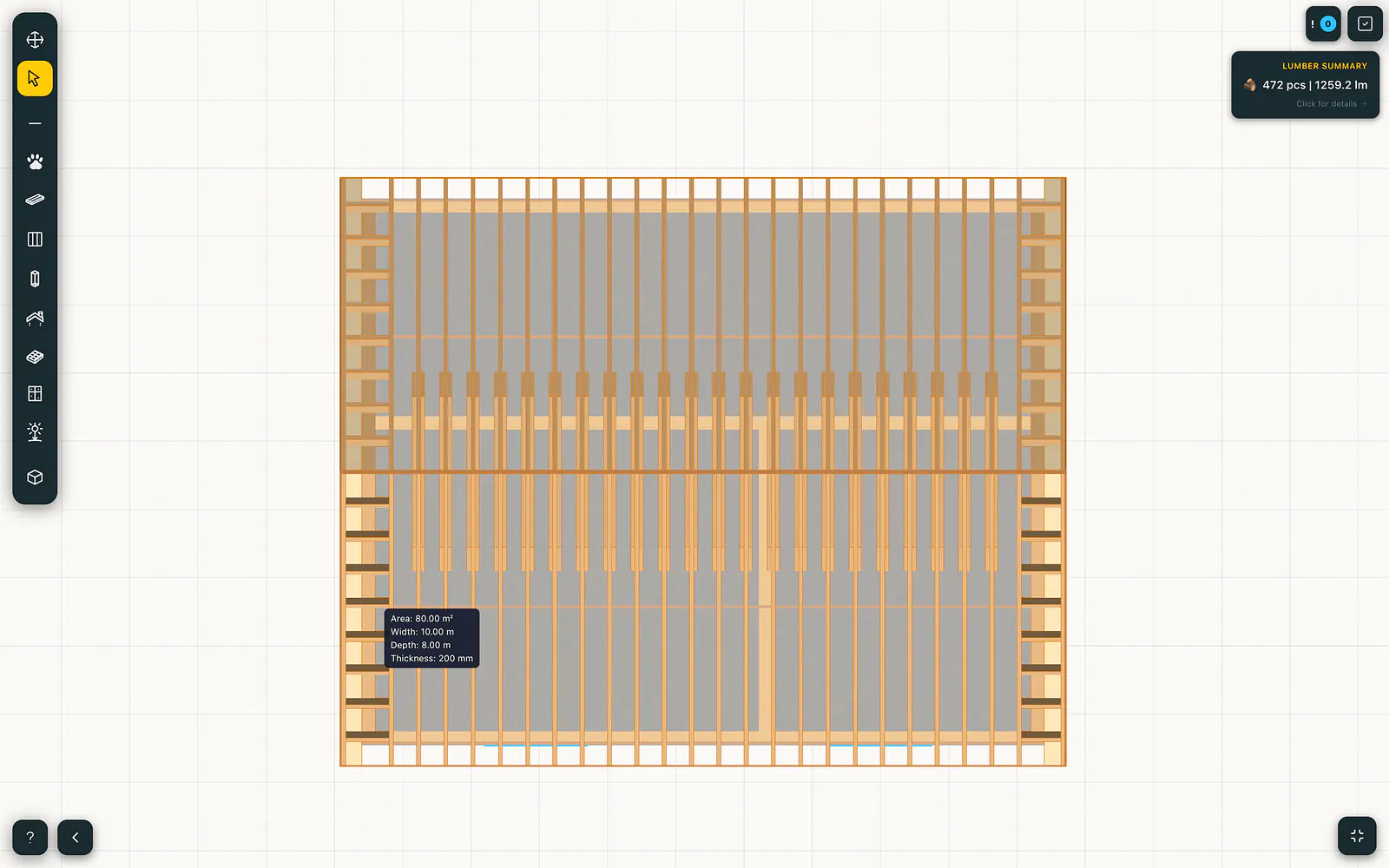
Planvisning i FrameVerk.
Arbeid med treelementer
Et prosjekt i tre trenger mer enn synlige konturer. Hvert element har en plassering, et tverrsnitt og en lengde som er viktige for prosjektet. Disse egenskapene gjør en bjelke nyttig både i tegningen og i materialinformasjonen.
FrameVerk har kontroller for vegger, åpninger, søyler, bjelker, etasjeskillere og tak. Dette er identifiserte elementer i prosjektet. Dimensjonene og elementreferansene knytter prosjekteringen til materiallisten for trevirket.
Denne koblingen gir deg en praktisk måte å vurdere programvaren på. Velg ett element som du følger gjennom prosjektet. Finn det i modellen. Kontroller dimensjonene. Med tilgang til redigering kan du finne referansen i materialinformasjonen.
Gjennomgå samme prosjekt i 2D og 3D
En plantegning hjelper deg med å undersøke plasseringen av elementene. En 3D-visning hjelper deg med å forstå hvordan bygningens elementer står i forhold til hverandre. FrameVerk knytter begge visningene til samme prosjekt.
Det er viktig når du gjennomgår en veggåpning, plasseringen av en bjelke eller taket over konstruksjonen. Du kan bruke visningen som gjør spørsmålet lettest å forstå, samtidig som prosjektets dimensjoner forblir knyttet sammen.
Når du prøver redigeringsverktøyet, gjør én kontrollert endring i prosjektet. Kontroller deretter de berørte elementene i begge visningene. Gjennomgå den tilhørende materialinformasjonen for trevirket. Det er en nyttig test av hele prosjekteringsprosessen.
Bruk kontroller som er laget for taket
Takkonstruksjonen viser hvorfor egne kontroller er nyttige. I FrameVerk kan du angi takform, helning, retning, elementavstand og takutstikk. Programmet bruker disse opplysningene til å plassere takelementene.
Du kan undersøke taket sammen med veggene, søylene og bjelkene under det. Elementene som opprettes, inngår også i prosjektets materialinformasjon. Dermed kan du gjennomgå taket som en del av bygningen og materialbehovet.
Bruk FrameVerk til å utvikle og gjennomgå prosjektet. Ingeniøren, nødvendige tillatelser og faglige kontroller før bygging er fortsatt en del av prosjektet ditt.
Del en modell andre kan undersøke
En prosjektgjennomgang er lettere å følge når alle kan se på samme konstruksjon. FrameVerk gir deg en lenke til en 3D-modell som andre kan undersøke uten konto.
Den delte visningen er skrivebeskyttet. Lagrede endringer oppdaterer den samme lenken, og du kan deaktivere den ved behov. En kunde eller kollega kan undersøke den gjeldende lagrede modellen uten å få en redigerbar prosjektfil.
Bruk visningen til å diskutere en bestemt åpning, et takområde eller plasseringen av et element. Den gir samtalen et felles visuelt referansepunkt.
Velg på grunnlag av et virkelig prosjekt
Start med FrameVerks husdemonstrasjon. Sammenlign veggene, åpningene og taket med arbeidet du skal gjøre. Noter dimensjonene og detaljene du vil teste når du får tilgang til redigering.
Vurder deretter den sammenhengende prosessen: plassering av treelementer, gjennomgang i to visninger, kontroll av informasjonen og deling av resultatet. Slik holder du valget av programvare rettet mot nyttig prosjektarbeid.
Åpne den offentlige demonstrasjonen fra FrameVerks startside. Meld deg på ventelisten for å be om tilgang til redigering. Fortell oss hva du vil prosjektere.
Åpne den offentlige husmodellen i 3D
Kilder
- FrameVerk, “Timber-frame CAD built around real structural members,” lest 25. september 2026: https://frameverk.com/en/features/timber-frame-cad
- FrameVerk, “Browser-based timber-frame design with nothing to install,” lest 25. september 2026: https://frameverk.com/en/features/browser-based-design
- FrameVerk, “Roof framing connected to the timber-frame project,” lest 25. september 2026: https://frameverk.com/en/features/roof-framing
- FrameVerk, “Timber Frame Design Software,” lest 25. september 2026: https://frameverk.com/en/solutions/timber-frame-design-software
- FrameVerk, “Timber Frame Design Software & Cut Lists,” lest 25. september 2026: https://frameverk.com/en