Warum spezielle Software für die Holzrahmenplanung nutzen?
Erfahren Sie, wie FrameVerk Holzbauteile, 2D- und 3D-Ansichten, Dachtragwerk und Projektfreigabe im Browser verbindet, ohne CAD-Installation.
FrameVerk bringt die Holzrahmenplanung in Ihren Browser. Sie können Wände, Geschossdecken, Stützen, Träger und Dächer in einem Projekt entwickeln. Wechseln Sie zwischen Grundriss und 3D-Modell. Nutzen Sie dasselbe Projekt für Holzdaten und gemeinsame Prüfungen.
Diese Verbindung ist der wichtigste Grund, eine speziell für den Holzrahmenbau entwickelte Software zu wählen. Die Arbeit folgt dem Gebäude: Bauteile platzieren, Abmessungen festlegen, Tragwerk betrachten und das Ergebnis prüfen. FrameVerk hält diese Aufgaben zusammen, damit Sie sich auf die Konstruktion konzentrieren können, die Sie bauen möchten.
Im Browser beginnen
FrameVerk läuft in einem modernen Desktop-Browser. Sie können ohne Installation eines CAD-Programms beginnen und Ihr Projekt online speichern. Der Arbeitsbereich enthält das Modell, gespeicherte Versionen und zugehörige Projektinformationen.
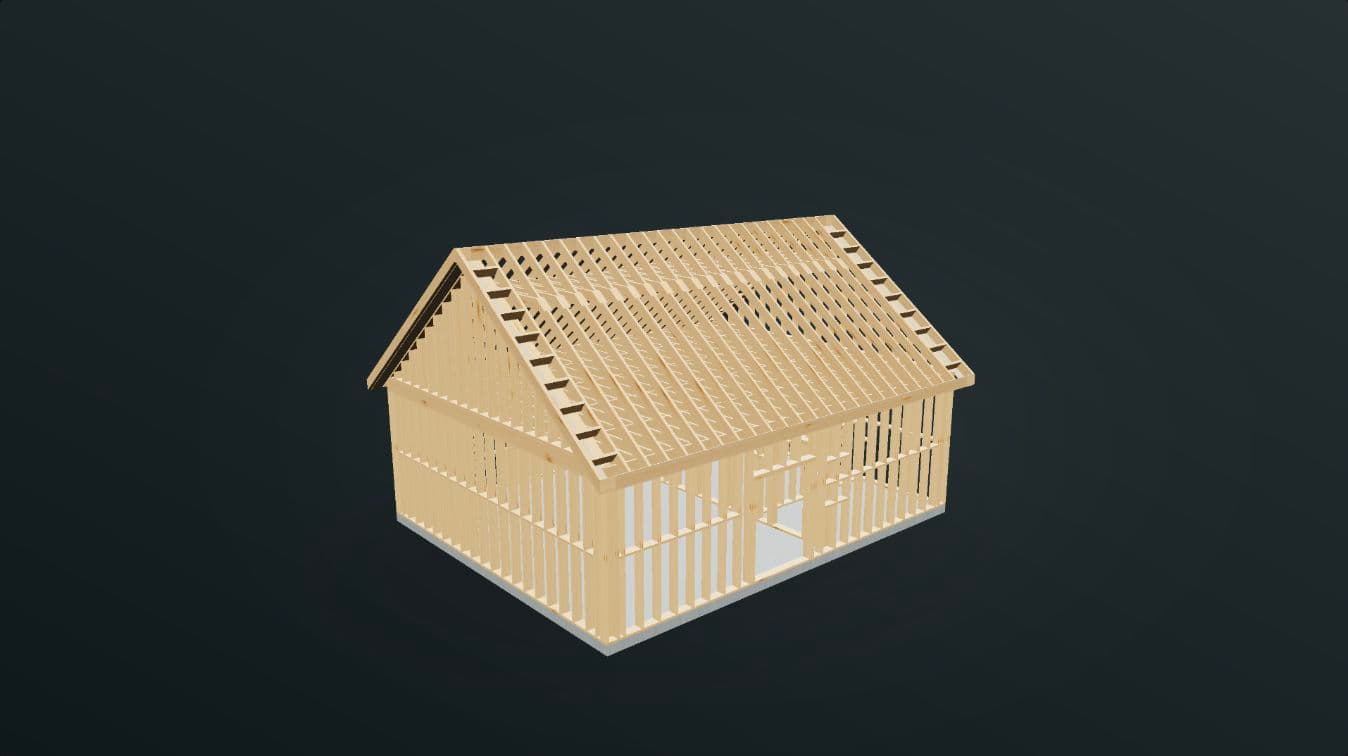
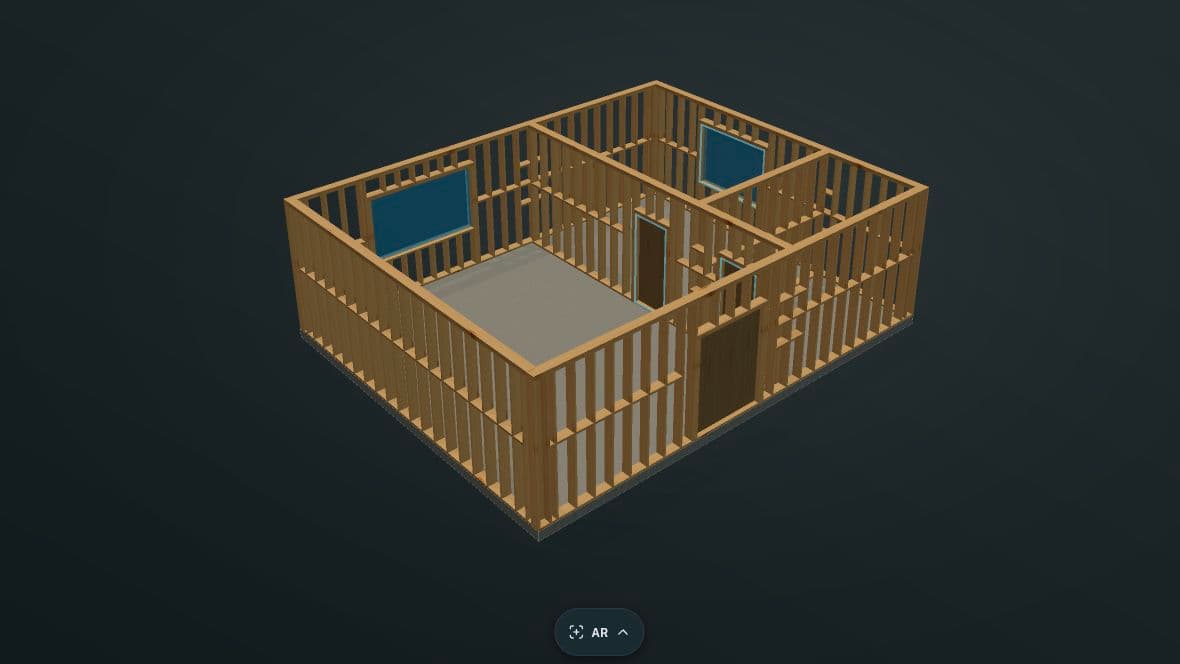
Das schafft einen einfachen Einstieg. Öffnen Sie die öffentliche Demo auf Ihrem vorhandenen Laptop. Probieren Sie die Ansichtssteuerung aus. Drehen Sie das Haus. Betrachten Sie eine Öffnung. Schauen Sie unter das Dach. Sie können das Modell beurteilen, bevor Sie Zugang zum Editor beantragen.
Unsere Schätzung für dieses Beispiel liegt bei etwa zwei Minuten. Diese Zeit gilt für dieses Beispiel; andere Entwürfe und deren Prüfungen können länger dauern. Der hilfreiche Nachweis ist das Modell, das Sie betrachten können, zusammen mit der kurzen Aufzeichnung seiner Erstellung auf der Startseite.
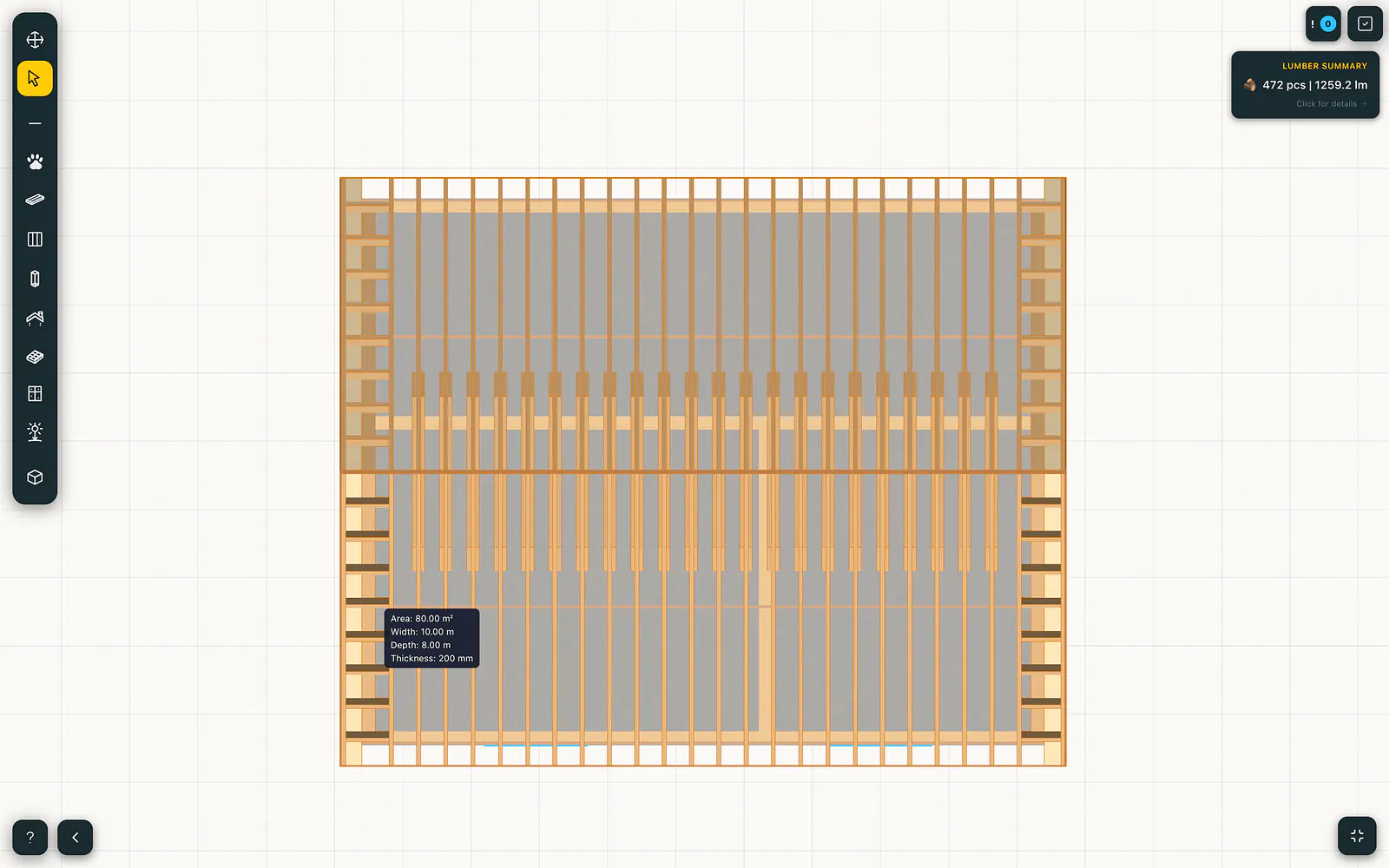
Grundrissansicht in FrameVerk.
Mit Holzbauteilen arbeiten
Ein Holzbauentwurf braucht mehr als sichtbare Umrisse. Jedes Bauteil hat eine Position, einen Querschnitt und eine Länge, die für das Projekt wichtig sind. Durch diese Eigenschaften ist ein Träger sowohl in der Zeichnung als auch in den Materialdaten nutzbar.
FrameVerk bietet Funktionen für Wände, Öffnungen, Stützen, Träger, Geschossdecken und Dächer. Dies sind eindeutig zugeordnete Projektbauteile. Ihre Abmessungen und Bauteilreferenzen verbinden den Entwurf mit der Holzliste.
Diese Verbindung bietet einen praktischen Weg, die Software zu beurteilen. Wählen Sie ein Bauteil, das Sie durch das Projekt verfolgen. Suchen Sie es im Modell. Prüfen Sie seine Abmessungen. Mit Editorzugang finden Sie seine Referenz in den Materialdaten.
Einen Entwurf in 2D und 3D prüfen
Ein Grundriss hilft Ihnen, die Anordnung zu prüfen. Eine 3D-Ansicht hilft Ihnen zu verstehen, wie die Gebäudebauteile zueinander liegen. FrameVerk verbindet beide Ansichten mit demselben Projekt.
Das ist wichtig, wenn Sie eine Wandöffnung, die Position eines Trägers oder das Dach über dem Rahmen prüfen. Sie können die Ansicht nutzen, in der die Frage am leichtesten verständlich ist, während die Projektabmessungen verbunden bleiben.
Nehmen Sie beim Test des Editors eine einzelne, kontrollierte Entwurfsänderung vor. Prüfen Sie anschließend die betroffenen Bauteile in beiden Ansichten. Prüfen Sie die zugehörigen Holzdaten. Das ist ein nützlicher Test des gesamten Planungsprozesses.
Spezielle Funktionen für das Dach nutzen
Das Dachtragwerk zeigt, warum spezielle Funktionen hilfreich sind. In FrameVerk legen Sie Dachform, Neigung, Richtung, Bauteilabstand und Überstand fest. Das Programm verwendet diese Eingaben, um die Dachbauteile anzuordnen.
Sie können das Dach zusammen mit den darunterliegenden Wänden, Stützen und Trägern betrachten. Die erzeugten Bauteile fließen auch in die Holzdaten des Projekts ein. So können Sie das Dach als Teil des Gebäudes und seines Materialbedarfs prüfen.
Nutzen Sie FrameVerk, um Ihren Entwurf zu entwickeln und zu prüfen. Die Tragwerksplanung, erforderliche Genehmigungen und fachliche Bauprüfungen bleiben Teil Ihres Projekts.
Ein Modell zur gemeinsamen Prüfung teilen
Eine Projektprüfung lässt sich leichter verfolgen, wenn alle dieselbe Konstruktion betrachten können. FrameVerk stellt einen Link zu einem 3D-Modell bereit, das Betrachter ohne Konto prüfen können.
Die geteilte Ansicht ist schreibgeschützt. Gespeicherte Änderungen aktualisieren denselben Link, den Sie bei Bedarf deaktivieren können. Ein Kunde oder Kollege kann das aktuell gespeicherte Modell betrachten, ohne eine bearbeitbare Projektdatei zu erhalten.
Nutzen Sie diese Ansicht, um eine bestimmte Öffnung, einen Dachbereich oder eine Bauteilposition zu besprechen. Sie gibt dem Gespräch einen gemeinsamen visuellen Bezugspunkt.
Anhand eines echten Projekts entscheiden
Beginnen Sie mit der Hausdemo von FrameVerk. Vergleichen Sie deren Wände, Öffnungen und Dach mit Ihrer geplanten Arbeit. Notieren Sie die Abmessungen und Details, die Sie nach Erhalt des Editorzugangs testen möchten.
Beurteilen Sie dann den verbundenen Ablauf: Holzbauteile platzieren, in zwei Ansichten prüfen, ihre Daten kontrollieren und das Ergebnis teilen. So bleibt Ihre Softwareentscheidung auf nützliche Projektarbeit ausgerichtet.
Öffnen Sie die öffentliche Demo über die FrameVerk-Startseite. Tragen Sie sich in die Warteliste ein, um Editorzugang zu beantragen. Teilen Sie uns mit, was Sie planen möchten.
Öffentliche 3D-Hausdemo öffnen
Quellen
- FrameVerk, “Timber-frame CAD built around real structural members,” abgerufen am 25. September 2026: https://frameverk.com/en/features/timber-frame-cad
- FrameVerk, “Browser-based timber-frame design with nothing to install,” abgerufen am 25. September 2026: https://frameverk.com/en/features/browser-based-design
- FrameVerk, “Roof framing connected to the timber-frame project,” abgerufen am 25. September 2026: https://frameverk.com/en/features/roof-framing
- FrameVerk, “Timber Frame Design Software,” abgerufen am 25. September 2026: https://frameverk.com/en/solutions/timber-frame-design-software
- FrameVerk, “Timber Frame Design Software & Cut Lists,” abgerufen am 25. September 2026: https://frameverk.com/en