Eine Holzrahmenkonstruktion im Browser planen: der Ablauf
Verfolgen Sie eine Holzrahmenkonstruktion von den ersten Maßen bis zur 3D-Prüfung und Materialliste anhand eines öffentlichen Hausmodells.
FrameVerk verbindet den Grundriss Ihrer Holzrahmenkonstruktion, das 3D-Modell und die Materialdaten in einem Browser. Sie müssen kein CAD-Programm installieren. Sie können die Konstruktion in 2D entwickeln, in 3D betrachten und die Holzinformationen aus dem Modell prüfen.
Dieser Leitfaden führt durch den Ablauf von den ersten Maßen bis zum Teilen des Entwurfs. Er zeigt auch, was Sie prüfen können, bevor Sie Zugang zum Editor anfordern.
1. Öffnen Sie das Beispiel auf Ihrem vorhandenen Laptop
Beginnen Sie mit der öffentlichen Hausdemo. Für die Betrachtung brauchen Sie kein Konto. FrameVerk läuft in einem modernen Desktop-Browser, sodass keine CAD-Anwendung installiert werden muss. Testen Sie das Modell auf dem Laptop, den Sie für Ihre Arbeit verwenden.
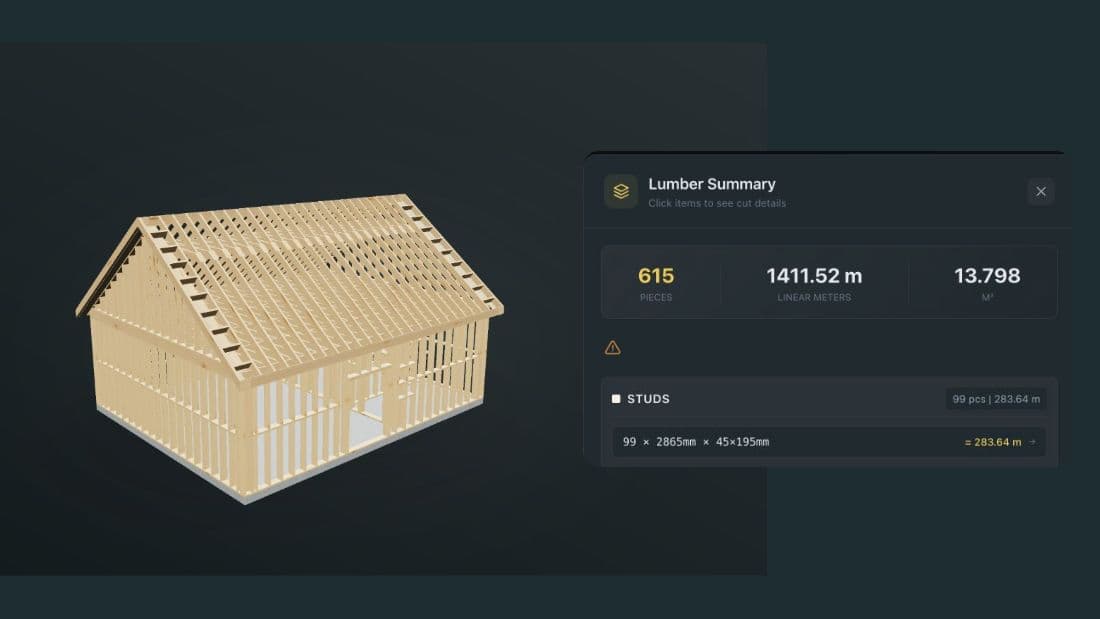
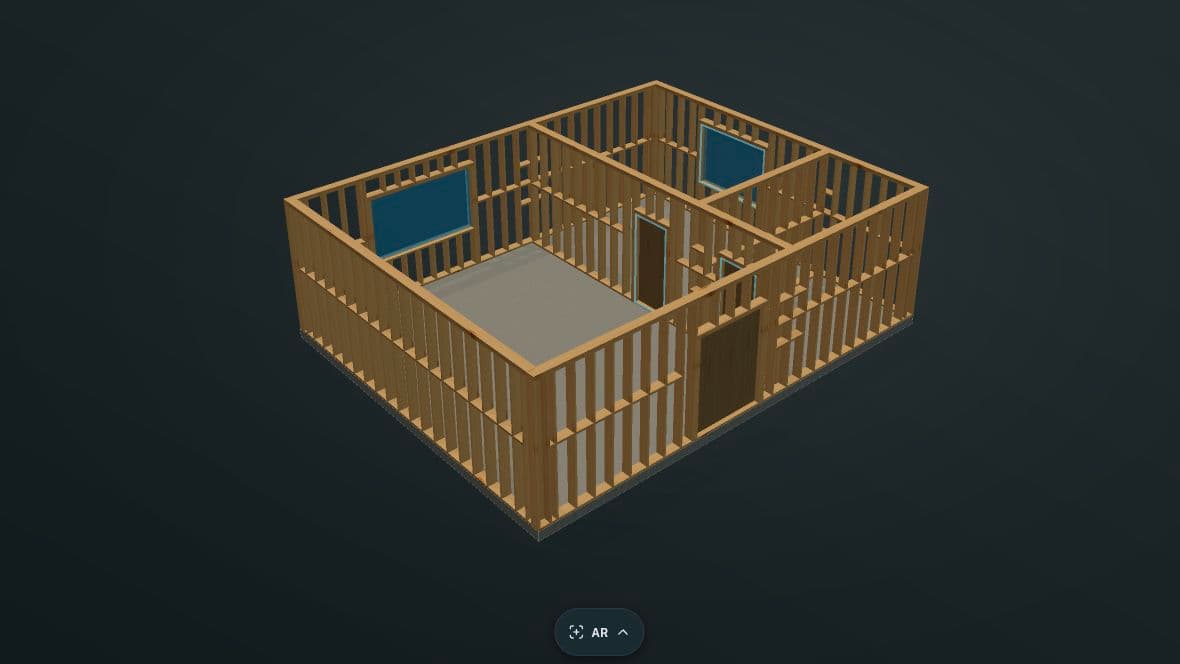
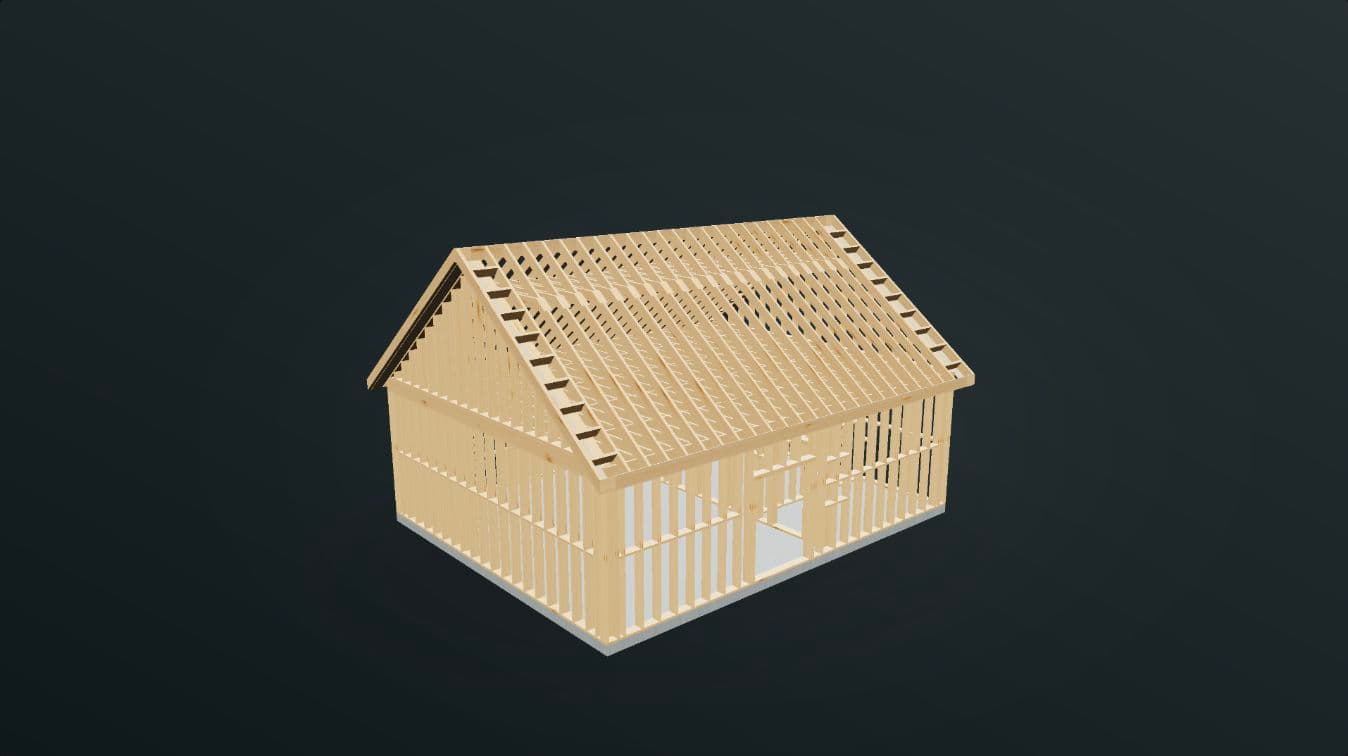
Das Haus misst 8 × 10 m, also ungefähr 26 ft 3 in × 32 ft 9,7 in. Drehen Sie das Modell, um Wände, Öffnungen und Dach zu betrachten. Ermitteln Sie anhand dieser Ansichten, welche Informationen Sie für Ihr eigenes Projekt benötigen.
Der Zugang zum Editor erfordert eine Einladung. Sobald Sie Zugang haben, können Sie Ihr eigenes Projekt im Browser erstellen.
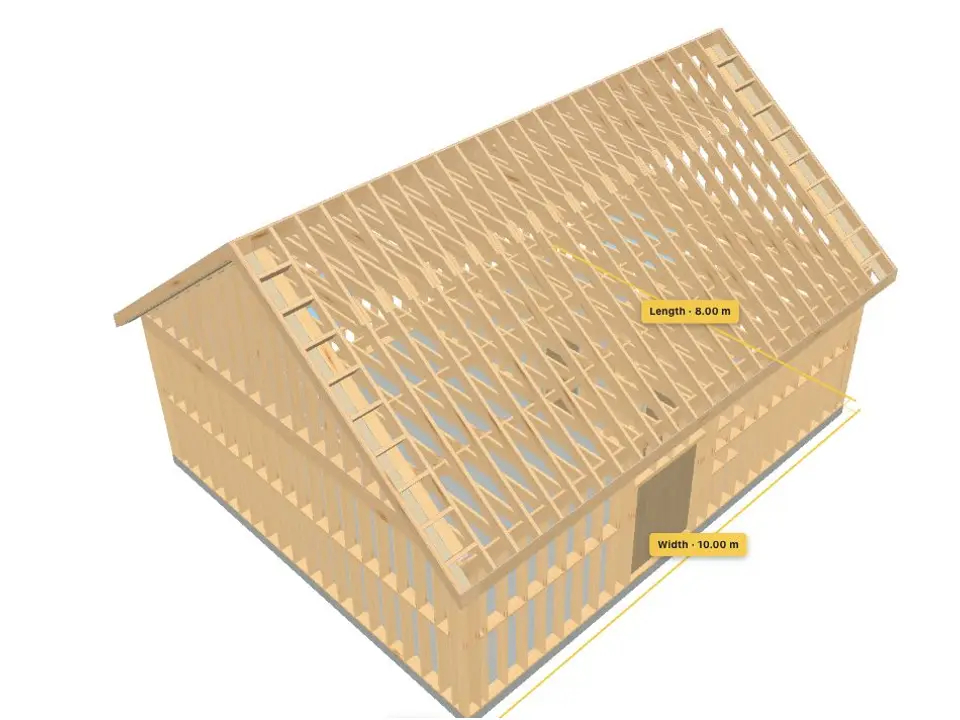
3D-Modell in FrameVerk.
2. Legen Sie den Grundriss und die Hauptmaße fest
Beginnen Sie mit dem Gebäudegrundriss. Legen Sie die Hauptmaße fest, bevor Sie weitere Details hinzufügen. Der Plan bietet eine klare Referenz für die Wände und die Räume dazwischen.
Halten Sie die Planungsanforderungen neben dem Modell bereit. Notieren Sie die Maße, die das Projekt einhalten muss. Bestimmen Sie die erforderlichen Öffnungen und wesentlichen Tragwerkselemente. So erhält jede spätere Änderung einen klaren Zweck.
FrameVerk verbindet den Grundriss und die 3D-Ansichten mit demselben Projekt. Während Sie die Anordnung entwickeln, können Sie das räumliche Ergebnis prüfen.
3. Fügen Sie die Konstruktion als Holzbauteile hinzu
Bauen Sie das Projekt mit Wänden, Öffnungen, Stützen, Trägern und Decken auf. Die Werkzeuge sind auf den Holzrahmenbau ausgerichtet. Die Bauteile besitzen Maße und eine Identität, die sie mit den Materialdaten verbinden.
Bearbeiten Sie die Konstruktion in einer klaren Reihenfolge. Fügen Sie zuerst die Hauptelemente hinzu. Prüfen Sie danach die Öffnungen und die Bauteile in deren Umgebung. Wechseln Sie zwischen Grundriss und 3D-Ansicht, wenn ein Anschluss genauer betrachtet werden muss.
Wählen Sie ein Bauteil zur Kontrolle aus. Suchen Sie es im Modell. Vergleichen Sie seinen Querschnitt und seine Länge mit dem zugehörigen Materialeintrag. So lässt sich die Verbindung zwischen Zeichnung und Liste praktisch nachvollziehen.
4. Definieren Sie das Dach mit der Konstruktion darunter
Wählen Sie die Dachform. Legen Sie Maße, Neigung und Richtung fest. Prüfen Sie anschließend die Bauteilabstände und Dachüberstände. Die Dachwerkzeuge erstellen die Dachkonstruktion anhand dieser Eingaben.
Betrachten Sie das Dach zusammen mit Wänden, Stützen und Trägern. Prüfen Sie das Ergebnis nach einer Änderung in 2D und 3D. Das öffentliche Hausmodell bietet eine hilfreiche Referenz, weil Dach und Wandkonstruktion gemeinsam sichtbar sind.
Unsere Schätzung für dieses Beispiel beträgt etwa zwei Minuten. Diese Zeit gilt für dieses Beispiel. Die aufgezeichnete Bearbeitungsfolge ist beschleunigt; andere Entwürfe und deren Prüfungen können länger dauern.
5. Prüfen Sie die Holzinformationen
Das Modell bildet die Grundlage für die Holzliste. Prüfen Sie Querschnitte, Längen und Mengen, bevor Sie diese zur Preisermittlung verwenden. Halten Sie Teile mit unterschiedlichen Längen oder Schnitten getrennt.
Diese Verbindung ist bei Entwurfsänderungen hilfreich. Sie können die betroffenen Bauteile und deren Materialeinträge im selben Arbeitsablauf prüfen. Sie müssen nicht für jeden Listeneintrag eine separate Zeichnung als maßgebliche Referenz verwenden.
Dieser Leitfaden behandelt das Modell, die angezeigten Mengen und die gemeinsame Prüfung über die geteilte 3D-Ansicht.
6. Speichern Sie den Entwurf und teilen Sie ihn zur Prüfung
Speichern Sie die Projektversion, bevor Sie jemanden um eine Prüfung bitten. FrameVerk unterstützt einen 3D-Link mit reinem Lesezugriff. Die empfangende Person kann das geteilte Modell ohne Konto betrachten.
Nutzen Sie das Modell für eine konkrete Prüfung. Kennzeichnen Sie die Wand, Dachkante oder Öffnung, die Aufmerksamkeit benötigt. Notieren Sie die erforderliche Änderung vor der nächsten Entwurfsversion.
Holen Sie vor dem Bau die erforderliche ingenieurtechnische Prüfung, Genehmigungen und fachlichen Kontrollen ein. Der Arbeitsablauf im Browser unterstützt Entwurf und Planung während dieses Prozesses.
Beginnen Sie mit einem Modell zum Betrachten
Öffnen Sie die unten aufgeführte Hausdemo. Verfolgen Sie die Konstruktion vom Grundriss bis zum Dach. Tragen Sie sich anschließend über den Leitfaden zur Browserplanung in die Warteliste für den frühen Editorzugang ein.
Öffentliche 3D-Hausdemo öffnen
Quellen
- FrameVerk, “Browser-based timber-frame design with nothing to install,” geprüft am 25. September 2026: https://frameverk.com/en/features/browser-based-design
- FrameVerk, “Timber-frame CAD built around real structural members,” geprüft am 25. September 2026: https://frameverk.com/en/features/timber-frame-cad
- FrameVerk, “Roof framing connected to the timber-frame project,” geprüft am 25. September 2026: https://frameverk.com/en/features/roof-framing
- FrameVerk, “Timber takeoff and cut lists generated from the model,” geprüft am 25. September 2026: https://frameverk.com/en/features/cut-list-takeoff
- FrameVerk, “Demo tiny,” öffentliches Hausmodell mit reinem Lesezugriff, geprüft am 25. September 2026: https://frameverk.com/share/2673ffd2-b5ba-4380-9133-f0821e077b8b