Progettare un telaio in legno nel browser: guida completa
Segui un telaio in legno dalle prime dimensioni alla verifica 3D e alla lista dei materiali, attraverso un modello pubblico di casa.
FrameVerk collega la pianta del telaio in legno, il modello 3D e i dati dei materiali in un browser. Non devi installare un'applicazione CAD. Puoi sviluppare il telaio in 2D, esaminarlo in 3D e verificare le informazioni sul legname ricavate dal modello.
Questa guida segue il processo dalle prime dimensioni alla condivisione del progetto. Mostra anche cosa puoi esaminare prima di richiedere l'accesso all'editor.
1. Apri l'esempio sul portatile che usi già
Inizia dalla demo pubblica della casa. Non serve un account per esaminarla. FrameVerk funziona in un browser desktop moderno, quindi non occorre installare un'applicazione CAD. Prova il modello sul portatile che usi per lavorare.
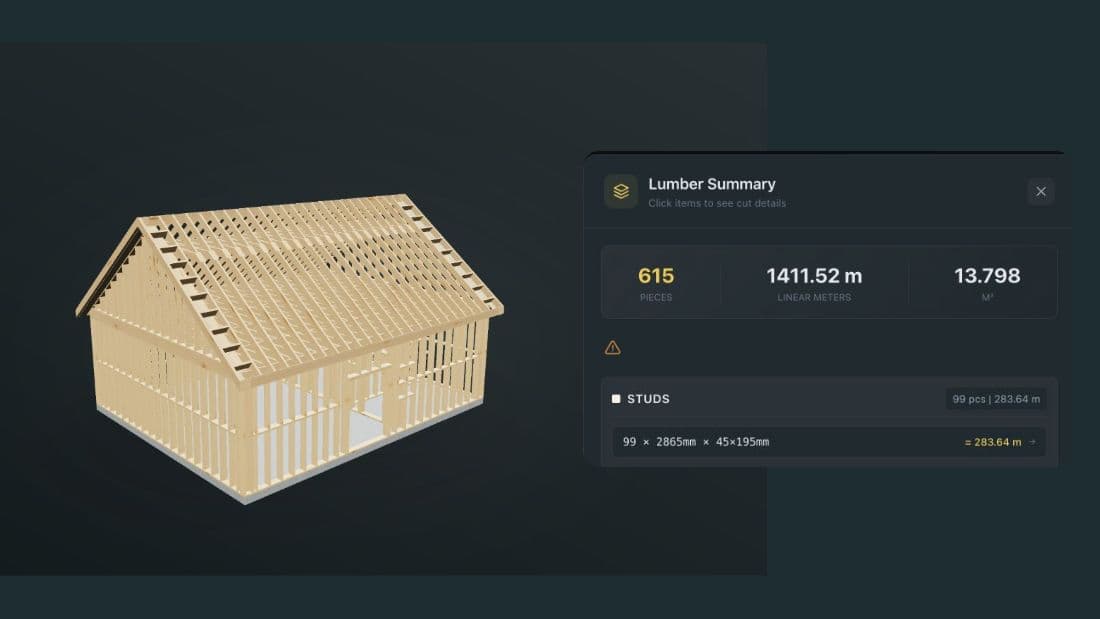
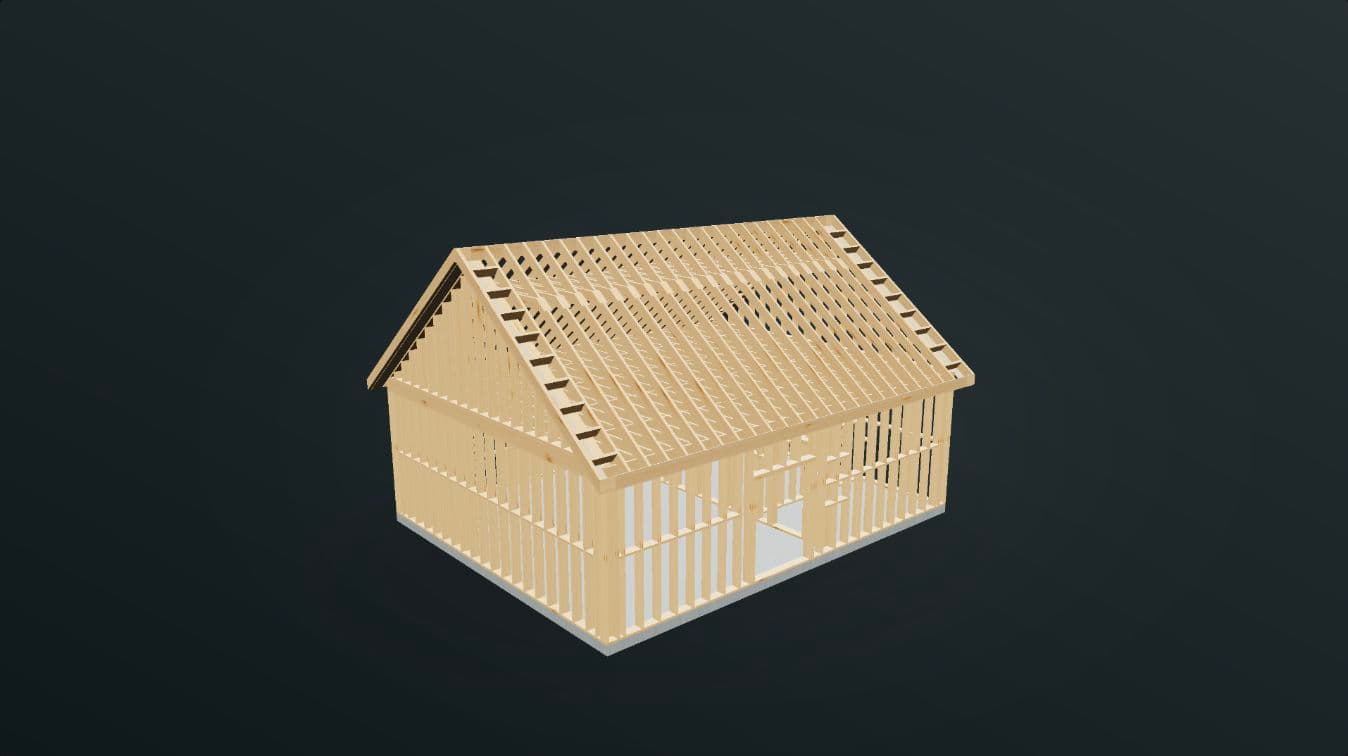
La casa misura 8 × 10 m, circa 26 ft 3 in × 32 ft 9,7 in. Ruota il modello per esaminare pareti, aperture e tetto. Usa queste viste per stabilire quali informazioni servono al tuo progetto.
L'accesso all'editor richiede un invito. Dopo aver ricevuto l'accesso, puoi creare il tuo progetto nel browser.
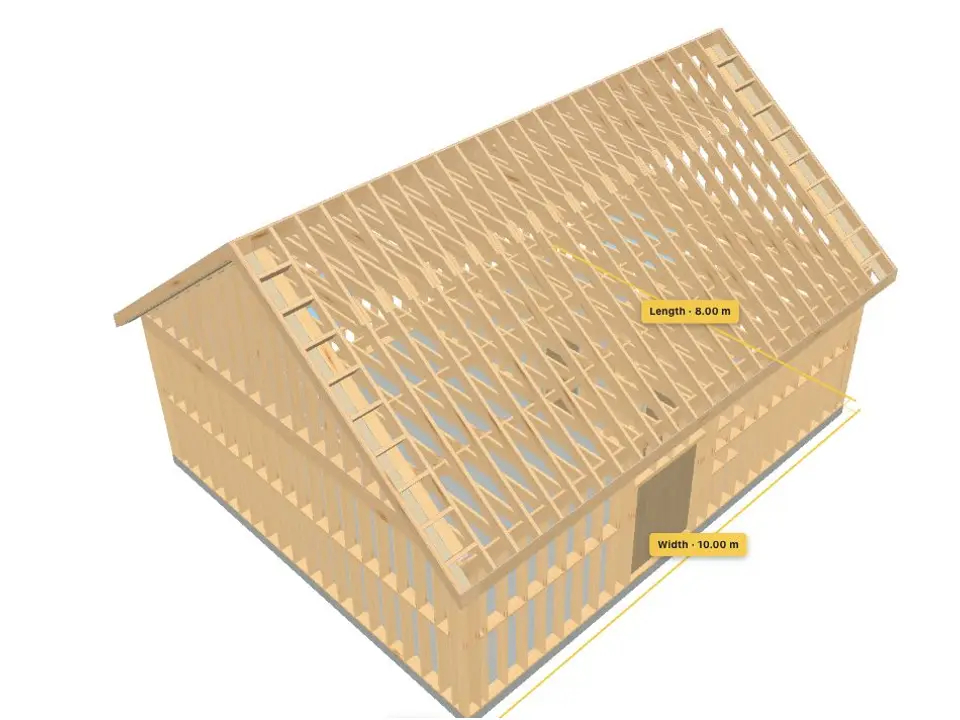
Modello 3D in FrameVerk.
2. Definisci la pianta e le dimensioni principali
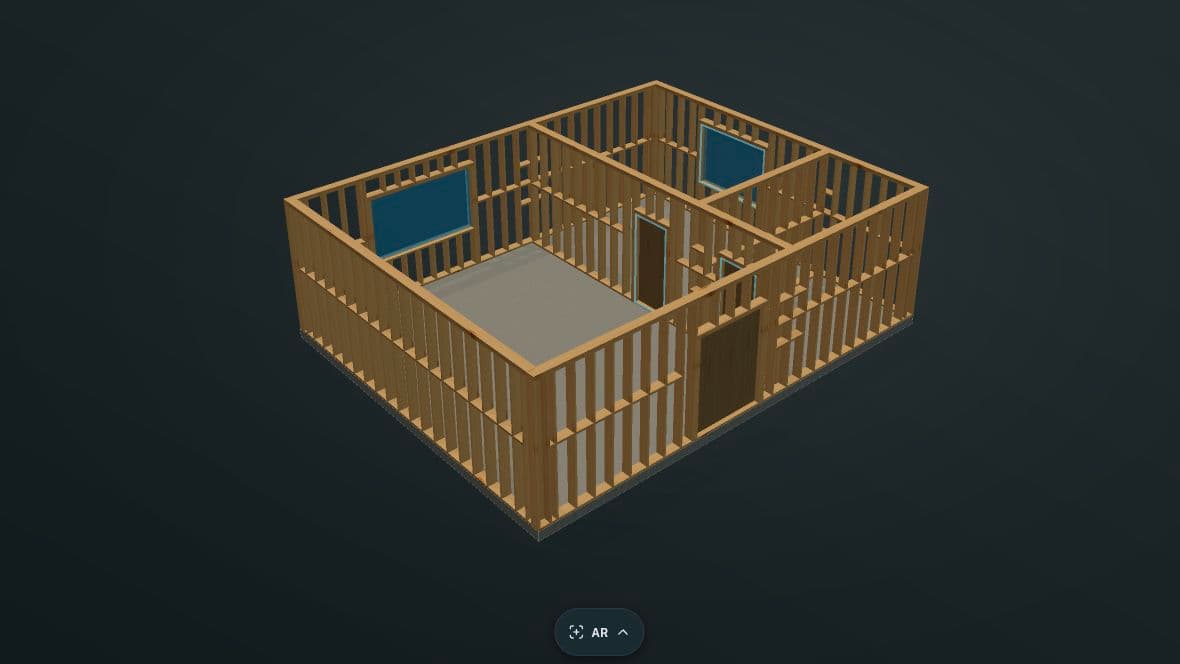
Inizia dalla sagoma in pianta dell'edificio. Imposta le dimensioni principali prima di aggiungere dettagli. La pianta offre un riferimento chiaro per le pareti e gli spazi tra loro.
Tieni i requisiti di progetto accanto al modello. Annota le dimensioni che il progetto deve rispettare. Individua le aperture e gli elementi strutturali principali necessari. In questo modo, ogni modifica successiva avrà uno scopo chiaro.
FrameVerk collega la pianta e le viste 3D allo stesso progetto. Puoi verificare il risultato spaziale mentre sviluppi la disposizione degli elementi.
3. Aggiungi il telaio con elementi in legno
Costruisci il progetto con pareti, aperture, pilastri, travi e solai. I comandi sono specifici per le strutture a telaio in legno. Gli elementi hanno dimensioni e identità che li collegano ai dati dei materiali.
Procedi nella struttura seguendo un ordine chiaro. Aggiungi prima gli elementi principali. Poi esamina le aperture e gli elementi circostanti. Passa dalla pianta alla vista 3D quando un collegamento richiede un controllo più attento.
Scegli un elemento da verificare. Trovalo nel modello. Confronta la sua sezione e la sua lunghezza con la voce corrispondente nella lista dei materiali. È un modo pratico per comprendere il collegamento tra il disegno e la lista.
4. Definisci il tetto insieme al telaio sottostante
Scegli la forma del tetto. Imposta dimensioni, pendenza e direzione. Poi verifica l'interasse degli elementi e le sporgenze di gronda. I comandi del tetto creano la struttura a partire da questi dati.
Esamina il tetto insieme a pareti, pilastri e travi. Controlla il risultato in 2D e in 3D dopo una modifica. La casa pubblica offre un riferimento utile perché il tetto e il telaio delle pareti sono visibili insieme.
La nostra stima per questo esempio è di circa due minuti. Questo tempo riguarda tale esempio. La sequenza di modifica registrata è accelerata; altri progetti e le relative verifiche possono richiedere più tempo.
5. Verifica le informazioni sul legname
Il modello fornisce la base della lista del legname. Verifica sezioni, lunghezze e quantità prima di usarle per il preventivo. Mantieni separati i pezzi con lunghezze o tagli diversi.
Questo collegamento è utile quando il progetto cambia. Puoi verificare gli elementi interessati e i relativi dati dei materiali nello stesso flusso di lavoro. Non devi usare un disegno separato come riferimento per ogni voce della lista.
Questa guida riguarda il modello, le quantità visualizzate e la verifica 3D del progetto condiviso.
6. Salva il progetto e condividilo per la verifica
Salva la revisione del progetto prima di chiedere a qualcuno di controllarla. FrameVerk consente di condividere un link 3D di sola visualizzazione. Il destinatario può esaminare il modello condiviso senza account.
Usa il modello per rendere la verifica precisa. Individua la parete, il bordo del tetto o l'apertura che richiede attenzione. Annota la modifica necessaria prima della revisione successiva del progetto.
Prima della costruzione, ottieni la verifica ingegneristica, le autorizzazioni e i controlli professionali appropriati. Il flusso nel browser supporta progettazione e pianificazione durante questo processo.
Inizia con un modello che puoi esaminare
Apri la demo della casa elencata qui sotto. Segui il telaio dalla sagoma in pianta fino al tetto. Poi iscriviti alla lista per l'accesso anticipato dalla guida alla progettazione nel browser per richiedere l'accesso all'editor.
Apri la demo pubblica della casa in 3D
Fonti
- FrameVerk, “Browser-based timber-frame design with nothing to install,” verificato il 25 settembre 2026: https://frameverk.com/en/features/browser-based-design
- FrameVerk, “Timber-frame CAD built around real structural members,” verificato il 25 settembre 2026: https://frameverk.com/en/features/timber-frame-cad
- FrameVerk, “Roof framing connected to the timber-frame project,” verificato il 25 settembre 2026: https://frameverk.com/en/features/roof-framing
- FrameVerk, “Timber takeoff and cut lists generated from the model,” verificato il 25 settembre 2026: https://frameverk.com/en/features/cut-list-takeoff
- FrameVerk, “Demo tiny,” modello pubblico di casa in sola visualizzazione, verificato il 25 settembre 2026: https://frameverk.com/share/2673ffd2-b5ba-4380-9133-f0821e077b8b