Perché scegliere un software dedicato alle strutture in legno?
Scopri come FrameVerk collega elementi in legno, viste 2D e 3D, struttura del tetto e condivisione nel browser, senza installare un CAD.
FrameVerk porta la progettazione delle strutture in legno nel browser. Puoi sviluppare pareti, solai, pilastri, travi e tetti in un unico progetto. Passa dalla pianta al modello 3D. Usa lo stesso progetto per i dati del legno e la revisione con altre persone.
Questo collegamento è il motivo principale per scegliere un software dedicato alle strutture in legno. Il lavoro segue l’edificio: inserisci gli elementi, imposta le dimensioni, esamina la struttura e verifica il risultato. FrameVerk riunisce queste attività, così puoi concentrarti sulla struttura che vuoi costruire.
Inizia nel browser
FrameVerk funziona in un browser desktop moderno. Puoi iniziare senza installare un programma CAD e salvare il progetto online. Lo spazio di lavoro conserva il modello, le versioni salvate e le informazioni associate al progetto.
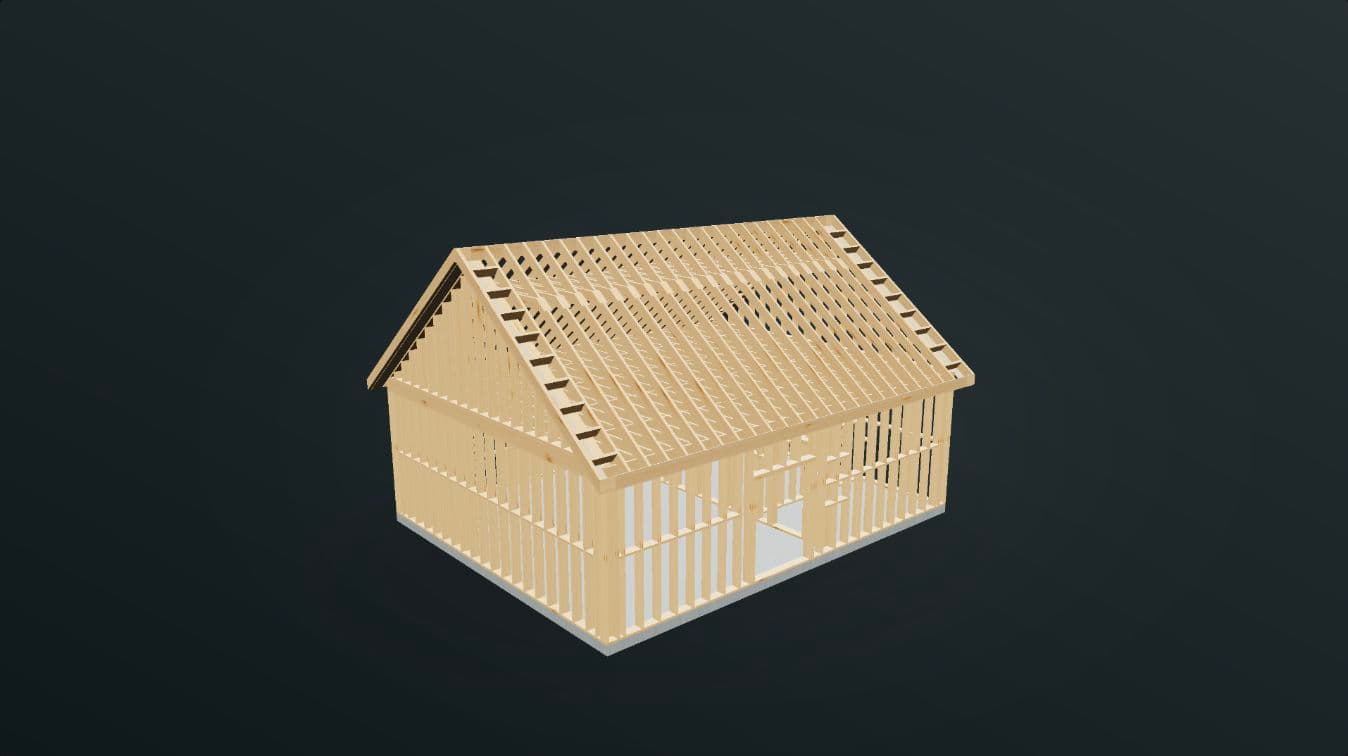
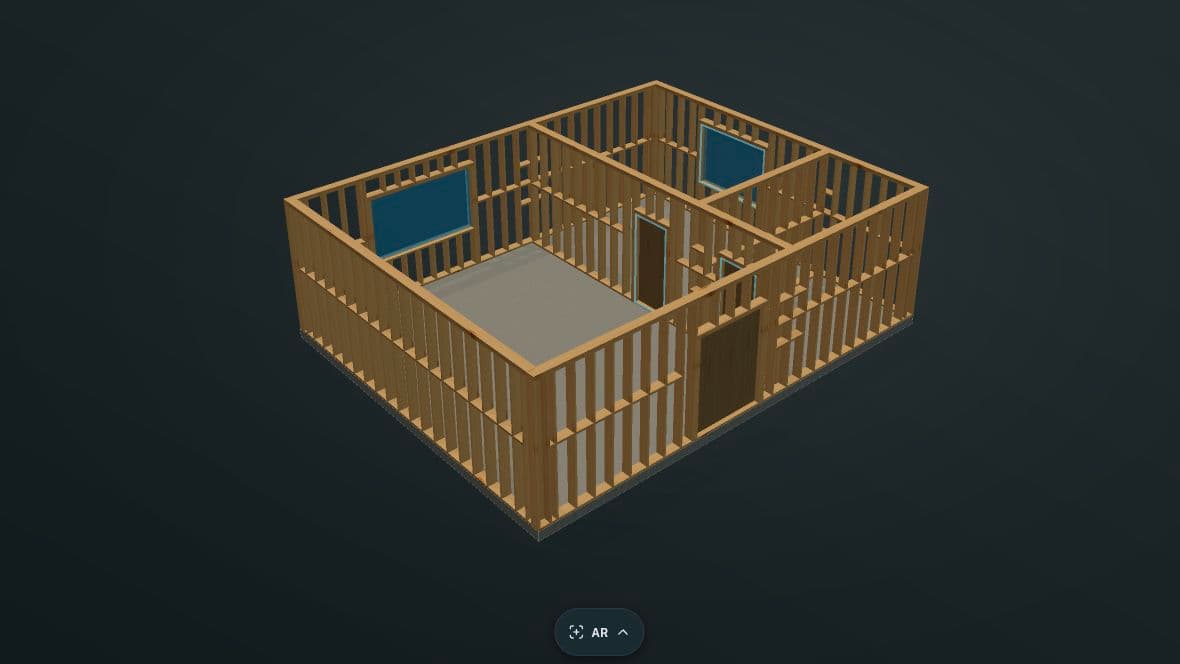
Hai così un punto di partenza semplice. Apri la demo pubblica sul portatile che usi già. Prova i comandi di visualizzazione. Ruota la casa. Esamina un’apertura. Guarda sotto il tetto. Puoi valutare il modello prima di richiedere l’accesso all’editor.
La nostra stima per questo esempio è di circa due minuti. Questo tempo riguarda quell’esempio; altri progetti e le relative verifiche possono richiedere più tempo. La prova utile è il modello che puoi esaminare, insieme al breve video della sua creazione nella pagina principale.
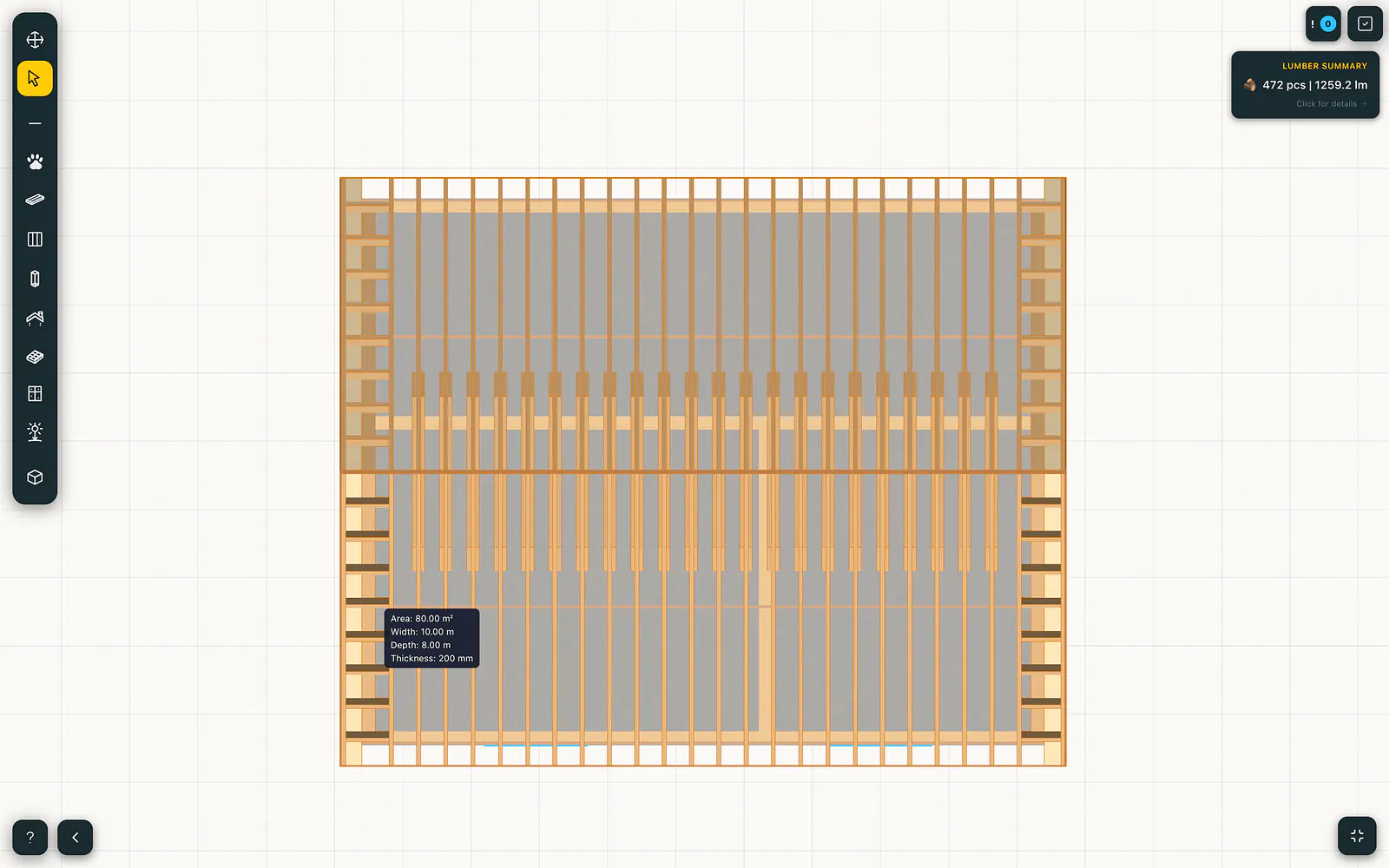
Vista in pianta in FrameVerk.
Lavora con elementi in legno
Un progetto in legno richiede più di semplici contorni visibili. Ogni elemento ha una posizione, una sezione e una lunghezza importanti per il progetto. Queste proprietà rendono una trave utile sia nel disegno sia nei dati dei materiali.
FrameVerk offre comandi per pareti, aperture, pilastri, travi, solai e tetti. Si tratta di elementi identificati del progetto. Le loro dimensioni e i loro riferimenti collegano il progetto alla distinta del legname.
Questo collegamento offre un modo pratico per valutare il software. Scegli un elemento da seguire nel progetto. Individualo nel modello. Verificane le dimensioni. Quando hai accesso all’editor, trova il suo riferimento nei dati dei materiali.
Esamina lo stesso progetto in 2D e 3D
Una pianta aiuta a esaminare la disposizione degli elementi. Una vista 3D aiuta a capire come gli elementi dell’edificio si collocano tra loro. FrameVerk collega entrambe le viste allo stesso progetto.
Questo conta quando verifichi un’apertura nella parete, la posizione di una trave o il tetto sopra la struttura. Puoi usare la vista che rende la questione più semplice da comprendere, mantenendo il collegamento con le dimensioni del progetto.
Durante una prova dell’editor, esegui una sola modifica controllata del progetto. Poi verifica gli elementi interessati in entrambe le viste. Esamina i dati del legno associati. È una prova utile dell’intero processo di progettazione.
Usa comandi dedicati al tetto
La struttura del tetto mostra perché i comandi dedicati sono utili. FrameVerk permette di impostare forma del tetto, pendenza, direzione, interasse degli elementi e sporgenza. Usa questi dati per disporre gli elementi del tetto.
Puoi esaminare il tetto insieme a pareti, pilastri e travi sottostanti. Gli elementi risultanti alimentano anche i dati del legno del progetto. Puoi quindi verificare il tetto come parte dell’edificio e del relativo fabbisogno di materiali.
Usa FrameVerk per sviluppare e verificare il progetto. L’ingegnere, le autorizzazioni necessarie e le verifiche professionali per la costruzione rimangono parte del tuo progetto.
Condividi un modello da esaminare
La revisione di un progetto è più facile da seguire quando tutti possono osservare la stessa struttura. FrameVerk fornisce un link a un modello 3D che i visitatori possono esaminare senza un account.
La vista condivisa è di sola lettura. Le modifiche salvate aggiornano lo stesso link, che puoi disattivare quando serve. Un cliente o un collega può esaminare il modello attualmente salvato senza ricevere un file di progetto modificabile.
Usa questa vista per discutere di un’apertura specifica, di una zona del tetto o della posizione di un elemento. Offre alla conversazione un riferimento visivo comune.
Scegli attraverso un progetto reale
Inizia dalla demo della casa FrameVerk. Confronta pareti, aperture e tetto con il lavoro che devi svolgere. Annota le dimensioni e i dettagli che vuoi provare quando riceverai l’accesso all’editor.
Poi valuta il processo collegato: inserire gli elementi in legno, esaminarli in due viste, verificarne i dati e condividere il risultato. In questo modo la scelta del software resta concentrata sul lavoro utile al progetto.
Apri la demo pubblica dalla pagina principale di FrameVerk. Iscriviti alla lista d’attesa per richiedere l’accesso all’editor. Raccontaci cosa vuoi progettare.
Apri la demo pubblica della casa in 3D
Fonti
- FrameVerk, “Timber-frame CAD built around real structural members,” consultato il 25 settembre 2026: https://frameverk.com/en/features/timber-frame-cad
- FrameVerk, “Browser-based timber-frame design with nothing to install,” consultato il 25 settembre 2026: https://frameverk.com/en/features/browser-based-design
- FrameVerk, “Roof framing connected to the timber-frame project,” consultato il 25 settembre 2026: https://frameverk.com/en/features/roof-framing
- FrameVerk, “Timber Frame Design Software,” consultato il 25 settembre 2026: https://frameverk.com/en/solutions/timber-frame-design-software
- FrameVerk, “Timber Frame Design Software & Cut Lists,” consultato il 25 settembre 2026: https://frameverk.com/en